
Pantalla táctil no funciona Samsung

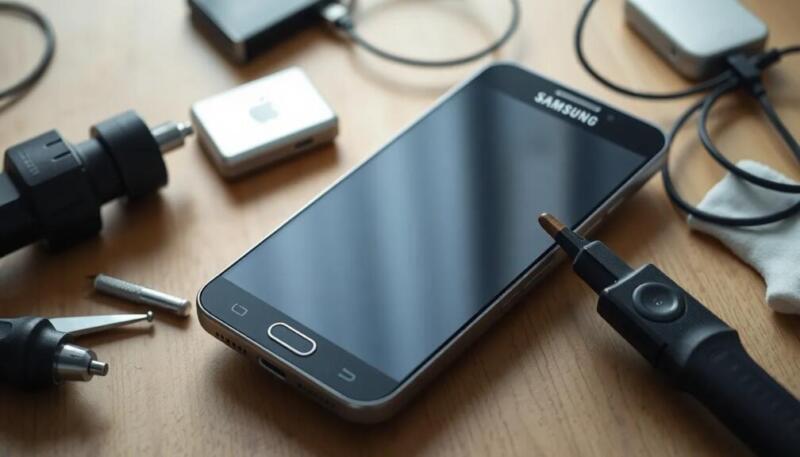
Si te encuentras en la situación en que la pantalla táctil de tu Samsung no responde, no estás solo. Este es un problema común que puede ser frustrante, pero existen soluciones efectivas. En este artículo, exploraremos las causas más comunes de este problema y brindaremos consejos prácticos para solucionarlo.
Desde modelos como el Samsung A30s hasta el A52, las pantallas táctiles pueden presentar fallos que afectan su funcionalidad. Aquí encontrarás información detallada y pasos a seguir para resolver estos inconvenientes.
- Qué hacer si el táctil de mi Samsung no responde
- Cómo reiniciar el táctil de un Samsung
- Qué hacer si la pantalla de mi teléfono no responde al tacto
- Pantalla táctil no funciona pero sigue encendido
- No puedo deslizar la pantalla de mi Samsung
- Problemas específicos de modelos: Samsung A30s y A52
- Cómo desbloquear un Samsung si la pantalla no funciona
- Qué hacer si no funciona la pantalla táctil en Android
- Soluciones adicionales y consejos prácticos
Qué hacer si el táctil de mi Samsung no responde
Cuando la pantalla de tu Samsung no responde, es esencial identificar la causa. Aquí te mostramos algunos pasos iniciales que puedes seguir:
- Reinicia el dispositivo: A veces, un simple reinicio puede solucionar el problema.
- Retira la funda: Las fundas pueden interferir con la sensibilidad de la pantalla.
- Verifica si hay daños: Revisa si la pantalla tiene grietas o daños visibles.
- Limpiar la pantalla: Usa un paño suave y seco para limpiar la pantalla.
- Desconectar accesorios: Desconecta cualquier accesorio que pueda estar interfiriendo.
Si después de estos pasos la pantalla sigue sin responder, es posible que debas realizar un diagnóstico más profundo.
Cómo reiniciar el táctil de un Samsung
Reiniciar tu dispositivo puede ayudar a restablecer la respuesta táctil. Aquí te explicamos cómo hacerlo:
- Presiona y mantén el botón de encendido hasta que aparezca el menú.
- Selecciona "Reiniciar" o "Apagar".
- Si el dispositivo no responde, mantén presionados el botón de encendido y el de bajar volumen simultáneamente durante 10 segundos.
Este método forzado puede ayudar a reiniciar el sistema y restaurar la funcionalidad de la pantalla táctil.
Qué hacer si la pantalla de mi teléfono no responde al tacto
Si tu pantalla táctil no funciona pero el dispositivo sigue encendido, aquí hay algunas sugerencias:
- Desactiva el modo de ahorro de energía: A veces, esta función limita el rendimiento táctil.
- Entrar en modo seguro: Esto ayuda a determinar si una aplicación está causando el problema.
- Actualizar el software: Asegúrate de que tu dispositivo tenga la última versión del sistema operativo.
- Restablecer ajustes: Esto no borrará tus datos, pero restablecerá la configuración de fábrica.
Si ninguna de estas opciones funciona, puede ser necesario llevar el dispositivo a un servicio técnico.
Pantalla táctil no funciona pero sigue encendido
Este es un escenario común donde la pantalla no responde, pero el dispositivo parece estar funcionando. Aquí algunos pasos a seguir:
- Verifica la batería: Asegúrate de que la batería esté cargada correctamente.
- Conéctalo a una fuente de energía: A veces, la falta de energía afecta el rendimiento táctil.
- Realiza un reinicio forzado: Como se mencionó anteriormente, esto puede restaurar la funcionalidad.
Si el problema persiste, podría ser un fallo de hardware que requiera atención profesional.
No puedo deslizar la pantalla de mi Samsung
Si tienes problemas para deslizar la pantalla, considera los siguientes puntos:
- Comprueba si hay residuos en la pantalla: La suciedad puede afectar la respuesta táctil.
- Prueba con diferentes dedos: A veces, la sensibilidad puede variar según la presión.
- Desactiva el modo de ahorro de energía: Esto podría estar limitando la funcionalidad.
Recuerda que si una parte de tu pantalla táctil no funciona, puede ser un indicativo de un problema más serio.
Problemas específicos de modelos: Samsung A30s y A52
Pantalla táctil no funciona Samsung A30s
Los usuarios del Samsung A30s han reportado problemas similares. Algunas soluciones incluyen:
- Actualizar el software del dispositivo.
- Restablecer el dispositivo a la configuración de fábrica.
- Comprobar si hay aplicaciones en conflicto.
Pantalla táctil no funciona Samsung A52
Para el Samsung A52, considera estos pasos:
- Realiza un reinicio forzado.
- Asegúrate de que el dispositivo no tenga daños físicos.
- Verifica si hay actualizaciones pendientes en el sistema.
En ambos modelos, si el problema persiste, lo mejor es acudir a un servicio técnico autorizado.
Cómo desbloquear un Samsung si la pantalla no funciona
Desbloquear un Samsung con la pantalla táctil inoperativa puede ser complicado. Aquí algunas opciones:
- Usa un teclado físico o un mouse USB conectado a través de un adaptador OTG.
- Si tienes habilitado "Find My Mobile" de Samsung, puedes desbloquearlo de forma remota.
- Considera realizar un restablecimiento de fábrica como último recurso.
Asegúrate de tener copias de seguridad de tus datos antes de realizar cualquier acción que pueda borrar información.
Qué hacer si no funciona la pantalla táctil en Android
Los problemas de pantalla táctil no son exclusivos de Samsung. Si tienes un dispositivo Android de otra marca, intenta lo siguiente:
- Revisar las configuraciones de accesibilidad.
- Restablecer la configuración de red, ya que a veces esto afecta el funcionamiento general.
- Desinstalar aplicaciones recientemente instaladas que podrían estar causando conflictos.
Soluciones adicionales y consejos prácticos
Hay algunas prácticas que pueden ayudar a evitar problemas con la pantalla táctil:
- Mantén el software de tu dispositivo actualizado.
- Evita el uso de aplicaciones de fuentes no confiables.
- Utiliza protectores de pantalla de calidad que no interfieran con la sensibilidad.
- Realiza mantenimientos periódicos de tu dispositivo para detectar problemas a tiempo.
Recuerda que la prevención es clave para mantener el buen funcionamiento de la pantalla táctil de tu dispositivo.
Para más guías como Pantalla táctil no funciona Samsung, revisa el resto de artículos disponibles en Android.
Deja un comentario