
Guía para extraer boot.img de firmware o ROM Android

Extraer el archivo boot.img de una ROM o de un firmware Android es una duda muy común entre quienes modifican el sistema, instalan root o crean parches personalizados. En este artículo veremos cómo obtener este archivo tanto desde un firmware oficial como desde una ROM que ya está instalada en el dispositivo. Comprender cómo manejar el img android es fundamental para estos procesos.
Cuando hablamos de firmware, nos referimos al conjunto completo de archivos que componen a una rom que normalmente se puede flashear en el dispositivo mediante herramientas específicas. En este caso, el archivo boot.img forma parte de ese paquete de la rom y simplemente debemos localizarlo y extraerlo correctamente. El boot.img es una parte esencial de cualquier sistema Android.
Por otro lado, cuando hablamos de una ROM instalada, nos referimos al sistema que ya está funcionando en el dispositivo. En esta situación, obtener el boot.img requiere acceso root y el uso de algunos comandos para extraer la partición correspondiente del sistema. A lo largo de esta guía aprenderás cómo identificar el archivo correcto dentro del firmware y cómo extraerlo desde un dispositivo con Android ya instalado, utilizando métodos sencillos y prácticos para obtener el boot.img.
Cómo extraer el archivo boot.img desde un firmware Android
Una de las formas más comunes de obtener el archivo boot.img de un dispositivo Android es utilizando el firmware oficial de la ROM correspondiente, ya sea para flashear el dispositivo o para analizar una ROM ya preparada para su instalación. Cuando se trabaja con este tipo de firmware, el paquete del sistema normalmente se descarga en formato .zip. Al extraer este archivo se obtienen varios archivos .tar, que contienen diferentes partes del sistema, como AP, BL, CP, CSC o HOME_CSC. Entre ellos, el archivo AP suele ser el más grande y contiene varios componentes esenciales del sistema, incluido boot.img.lz4, que es la imagen de arranque del dispositivo. Este archivo se encuentra comprimido con LZ4, por lo que es necesario descomprimirlo para obtener el boot.img, listo para su análisis, modificación o parcheo. Trabajar con el img android de esta manera es un procedimiento estándar.
Extraer boot img sin root desde pc:
- Descarga el firmware en formato .zip desde la fuente correspondiente.
- Extrae el contenido del archivo .zip haciendo clic derecho → “Extraer aquí” o “Extraer en…”, según tu gestor de archivos. En la mayoría de distribuciones de Linux esta función viene integrada de forma nativa, aunque también puedes usar programas como WinRAR u otros gestores compatibles con ZIP.
- Identifica los archivos .tar que aparecen tras extraer el ZIP. Normalmente tendrán nombres como AP, BL, CP, CSC o HOME_CSC.
- Localiza el archivo AP, que suele ser el más grande, ya que contiene varios componentes importantes del sistema.
- Extrae el contenido del archivo AP.tar haciendo clic derecho → “Extraer aquí”.
- Busca el archivo boot.img.lz4 dentro de los archivos extraídos del AP. Si tu gestor de archivos lo permite, puedes hacer clic derecho sobre él y seleccionar “Extraer aquí” para obtener directamente el archivo boot.img.
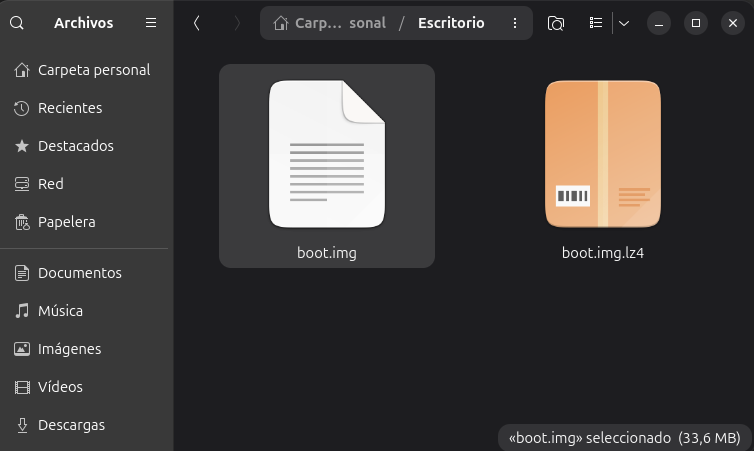
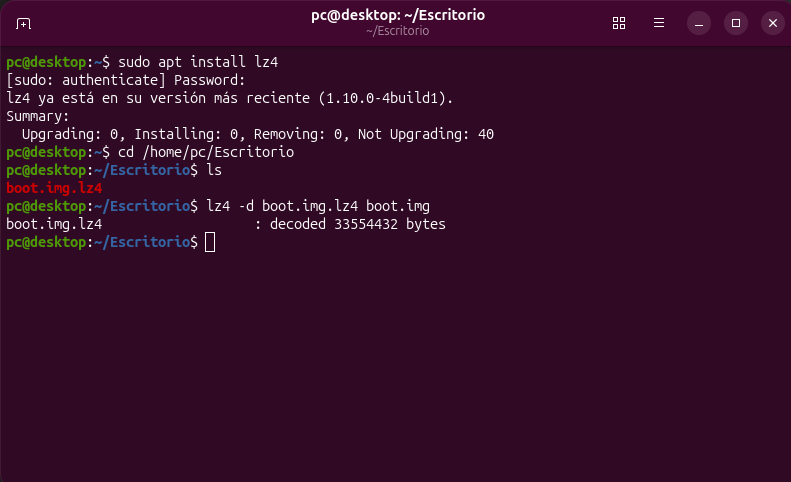
- Opcional: extraer usando la terminal en Linux. Primero instala la herramienta LZ4 si no está disponible:
sudo apt install lz4
- Abre una terminal (Ctrl + Alt + T) y navega hasta la carpeta donde se encuentra boot.img.lz4:
cd /home/pc/Escritorio
- Verifica que el archivo esté presente:
ls
- La salida debería mostrar:
boot.img.lz4
- Descomprime el archivo:
lz4 -d boot.img.lz4 boot.img
- Resultado final: se creará el archivo boot.img, que corresponde a la imagen de arranque del sistema Android. La terminal mostrará un mensaje similar a:
boot.img.lz4 : decoded 33554432 bytes
Una vez obtenido el boot.img, podrás utilizarlo para diferentes propósitos, como analizar su contenido, modificar el kernel o parchearlo con herramientas como Magisk para obtener acceso root en el dispositivo. Además, si necesitas flashear únicamente el boot.img, puedes volver a comprimirlo en formato .tar y utilizar la opción de carga de AP en tu herramienta de flasheo. Este método permite instalar solo la imagen de arranque sin afectar el resto del sistema, lo cual resulta especialmente útil en situaciones donde el sistema no arranca correctamente o requiere reparaciones específicas. El manejo de un img android es crucial para estas tareas.
Cómo obtener boot.img desde un dispositivo Android usando comandos
Otra de las formas más comunes de obtener el archivo boot.img de Android directamente desde el dispositivo es utilizando acceso root y una aplicación de terminal, como Termux, disponible en la Play Store. Esta herramienta permite ejecutar comandos directamente en el dispositivo y acceder a las particiones del sistema. Con ella, es posible extraer la partición de arranque y generar el archivo boot.img, que luego puede ser utilizado para análisis, modificaciones del kernel o parcheos con herramientas como Magisk. Esta opción resulta especialmente útil cuando se desea obtener la imagen de arranque de un sistema ya instalado, solo que en estos casos el boot.img puede estar ya modificado sobre todo si esta parcheada la imagen con alguna aplicación de root. Extraer boot img de una rom instalada es una tarea que requiere permisos de superusuario.
Si deseas obtener el boot.img directamente desde un dispositivo Android, necesitarás acceso root y una aplicación de terminal como Termux, disponible en la Play Store.
Instala Termux desde la Play Store.
Abre la aplicación Termux en tu dispositivo.
Activa los permisos de superusuario:
- Escribe
suen la terminal y presiona Enter. - Cuando se te solicite, concede los permisos de root a Termux.
Copia el comando para extraer el boot.img:
dd if=/dev/block/by-name/boot of=/sdcard/boot.img bs=4096
Pega el comando en Termux:
- Mantén presionado sobre el área de la terminal y selecciona “Pegar”.
- Presiona Enter para ejecutarlo.
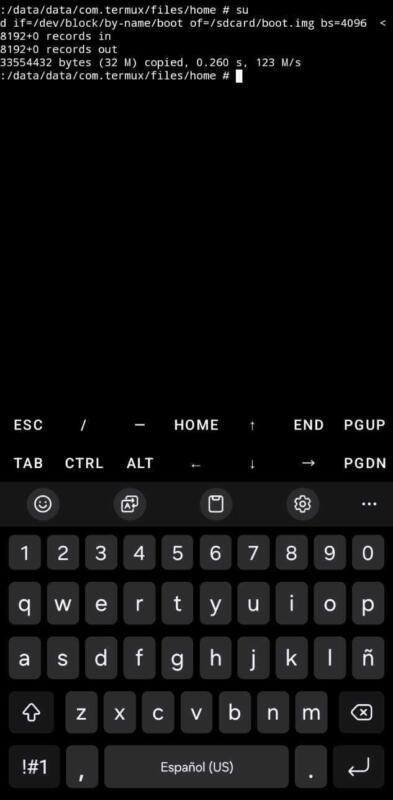
Verifica que el archivo se haya creado:
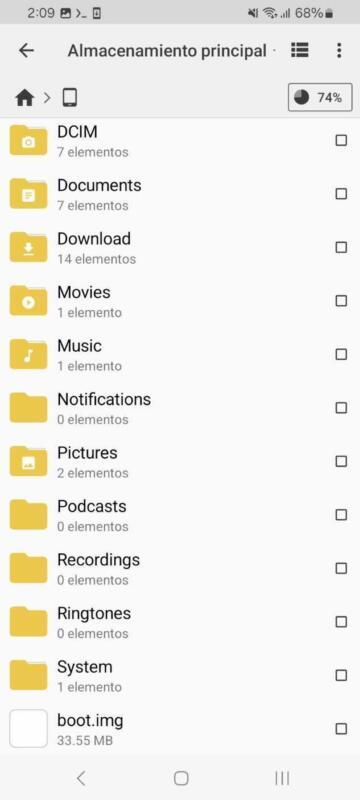
- Una vez completado, encontrarás el archivo boot.img en la raíz del almacenamiento interno:
/sdcard/boot.img.
Preguntas frecuentes sobre cómo extraer boot.img de firmware o ROM Android
¿Cómo puedo ver la ROM de mi Android?
Para ver la ROM de tu dispositivo Android, puedes utilizar varias herramientas disponibles en el mercado. Una de las opciones más comunes es acceder a la configuración del sistema. Simplemente sigue estos pasos:
- Ve a Ajustes en tu dispositivo.
- Desplázate hacia abajo y selecciona Acerca del teléfono.
- Busca la opción Versión de Android para ver la información de la ROM.
Otra forma de visualizar la ROM es a través de herramientas de desarrollo o aplicaciones especializadas. Algunas de las más utilizadas son:
- ADB (Android Debug Bridge): Permite ejecutar comandos para obtener información detallada.
- Aplicaciones de terceros: Existen apps en Google Play que te brindan información sobre la versión de tu ROM.
¿Cómo descargar una ROM para Android?
Para descargar una ROM para Android, primero debes identificar el modelo específico de tu dispositivo. Esto es crucial, ya que cada modelo puede tener diferentes versiones de firmware. Puedes encontrar esta información en la configuración del dispositivo, en la sección "Acerca del teléfono".
Una vez que tengas el modelo, sigue estos pasos:
- Visita sitios web confiables como XDA Developers o el sitio oficial del fabricante.
- Busca la sección de descargas o ROMs personalizadas.
- Selecciona la ROM adecuada para tu modelo y descarga el archivo correspondiente.
Asegúrate de leer las instrucciones de instalación y las opiniones de otros usuarios para garantizar que la ROM sea estable y segura. Siempre realiza una copia de seguridad de tus datos antes de proceder con la instalación.
Conclusión extraer boot img de una rom
Comprender la necesidad de extraer el archivo boot.img es fundamental para apreciar los métodos presentados. Este archivo contiene el kernel de Linux y el ramdisk inicial, elementos cruciales para el arranque del sistema operativo Android. Los usuarios avanzados suelen necesitar acceso a este archivo por diversas razones:
- Instalación de Root (Magisk, SuperSU): Uno de los usos más comunes es parchear el
boot.imgcon herramientas como Magisk para obtener permisos de superusuario. Esto permite una personalización profunda del dispositivo. - Desarrollo de ROMs personalizadas: Los desarrolladores de ROMs personalizadas necesitan modificar o recompilar el kernel y el ramdisk para integrar nuevas funcionalidades, optimizaciones o correcciones de errores.
- Análisis de seguridad y forense: Investigadores de seguridad y analistas forenses pueden extraer el
boot.imgpara examinar el sistema en busca de vulnerabilidades o artefactos de interés. - Recuperación y reparación de dispositivos: En casos de bootloops o problemas de arranque, tener un
boot.imgfuncional puede ser vital para reparar el dispositivo. - Experimentación con kernels: Los entusiastas que desean probar diferentes versiones de kernels o aplicar parches específicos para mejorar el rendimiento o la eficiencia energética.
Antes de adentrarte en el proceso de extracción, ten en cuenta algunos puntos clave para asegurar una experiencia fluida y segura:
- Haz copias de seguridad: Siempre es recomendable realizar una copia de seguridad completa de tus datos antes de realizar cualquier modificación en el sistema, especialmente si implica el uso de herramientas de bajo nivel.
- Identifica tu dispositivo y versión de Android: Asegúrate de descargar el firmware correcto para tu modelo específico de dispositivo y la versión de Android que estás utilizando. Usar archivos incorrectos puede brickear (inutilizar) tu dispositivo.
- Entiende los riesgos: La manipulación de archivos del sistema como
boot.imgconlleva riesgos. Proceda con precaución y solo si comprende las implicaciones de sus acciones. - Herramientas necesarias: Ten a mano las herramientas adecuadas para cada método. Para la extracción desde firmware, necesitarás un gestor de archivos y, opcionalmente, la herramienta
lz4en Linux. Para la extracción desde el dispositivo, necesitarás acceso root y una aplicación de terminal como Termux.
Es importante no confundir boot.img con recovery.img. Mientras que boot.img contiene el kernel y el ramdisk necesarios para iniciar el sistema operativo Android principal, recovery.img contiene un entorno de recuperación separado. Este entorno permite realizar tareas como flashear ROMs, hacer y restaurar copias de seguridad, y borrar datos del dispositivo. En ocasiones, ambos archivos pueden ser de interés para modificaciones avanzadas, pero la metodología de extracción y su propósito son distintos.
Si bien los métodos de extracción de firmware y desde el dispositivo son los más comunes, existen otras vías que pueden ser útiles en escenarios específicos:
- Herramientas de Descompresión de ROMs: Algunas herramientas especializadas para el análisis de ROMs de Android (a menudo para desarrolladores) pueden tener funcionalidades integradas para extraer componentes específicos como
boot.imgde forma más automatizada.
Durante el proceso de extracción, podrías encontrarte con algunos inconvenientes. Aquí te presentamos soluciones para los más frecuentes:
- El archivo boot.img.lz4 no se descomprime: Asegúrate de tener instalada la herramienta
lz4en tu sistema Linux. Si el problema persiste, podría ser que el archivo no esté realmente en formatolz4o esté corrupto. Intenta descargar el firmware nuevamente. - El comando
dden Termux falla: Verifica que Termux tenga los permisos de superusuario (root) correctamente concedidos. Asegúrate también de que la ruta/dev/block/by-name/bootsea la correcta para tu dispositivo; en algunos casos, esta ruta puede variar. Puedes intentar listar los bloques disponibles con comandos comols -l /dev/block/by-name/ols -l /dev/block/platform/*/by-name/para encontrar la ruta exacta. - No encuentro el archivo AP.tar o boot.img.lz4: La estructura de los archivos de firmware puede variar ligeramente entre fabricantes y modelos. Revisa cuidadosamente todos los archivos
.tarextraídos del ZIP principal. A veces, el archivoAPpuede estar dentro de otro archivo.tar.md5o tener un nombre ligeramente diferente.
En conclusión, la extracción del archivo boot.img es una habilidad valiosa para cualquier entusiasta de Android que busque personalizar o modificar su dispositivo. Ya sea que provenga de un firmware oficial o directamente de un sistema en funcionamiento, los métodos presentados ofrecen vías accesibles para obtener este componente crucial. El conocimiento sobre cómo manejar el img android abre un abanico de posibilidades para la personalización y optimización de dispositivos.
Para más guías como Guía para extraer boot.img de firmware o ROM Android, revisa el resto de artículos disponibles en Android.
Deja un comentario