
Cómo ser usuario root en Android

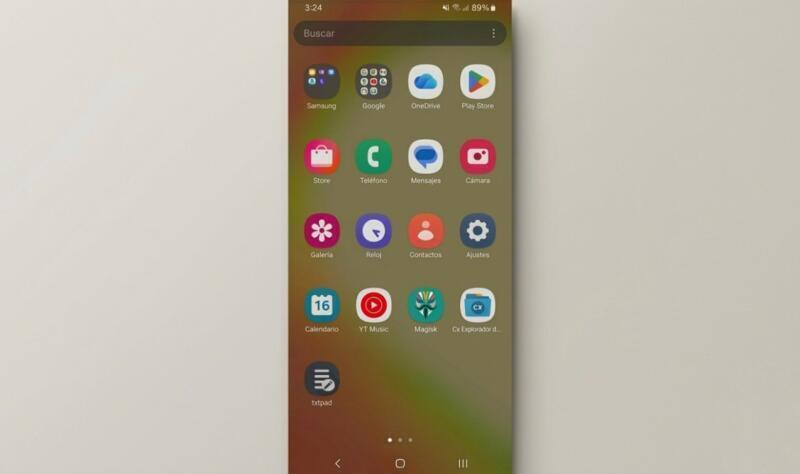
Cómo ser usuario root en Android.- Para ser usuario root en Android, primero es necesario desbloquear el gestor de arranque del dispositivo. Una vez realizado este paso, se debe parchear la imagen del sistema —generalmente el archivo boot.img— utilizando herramientas especializadas. Una de las opciones más utilizadas es Magisk, que permite parchear la imagen manualmente desde la aplicación o instalarse mediante métodos de flasheo. Dependiendo del dispositivo, Magisk puede instalarse usando Odin en el caso de marcas como samsung o bien a través de un custom recovery como TWRP, desde donde es posible flashear el archivo correspondiente. Siguiendo este proceso es como se puede conseguir acceso root en el dispositivo Android.
- Desbloquea el gestor de arranque OEM.
- Descarga magisk desde su pagina web.
- Flashea la imagen con algún método.
- Crea copia de seguridad de tus archivos.
¿Qué es ser usuario root en Android?
Ser usuario root en Android es tener acceso completo al sistema y poder entrar a la raíz del sistema operativo, que es la parte donde se encuentran los archivos y configuraciones más importantes del dispositivo. La palabra root significa literalmente “raíz” y hace referencia al usuario con privilegios máximos, capaz de acceder y modificar cualquier archivo o configuración del sistema.
Cómo obtener acceso root parcheando el archivo boot.img con Magisk
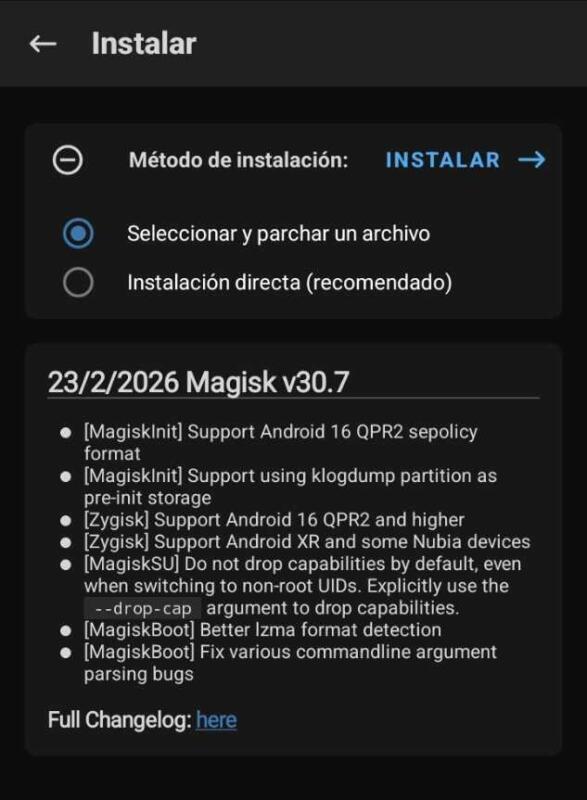
Si deseas obtener acceso de superusuario (root) en Android utilizando la aplicación Magisk, puedes hacerlo mediante el parcheo manual de la imagen del sistema (boot.img). A continuación se muestra el procedimiento explicado de forma clara y ordenada.
- Descargar Magisk
Ingresa al repositorio oficial de Magisk:
https://github.com/topjohnwu/Magisk
Allí encontrarás las versiones más recientes de la aplicación. - Instalar la aplicación
Descarga la versión más reciente en formato APK e instálala en tu dispositivo Android. - Abrir Magisk
Una vez instalada la aplicación, ábrela desde el menú de aplicaciones. - Selecciona la opción Magisk
En la interfaz principal verás la sección Magisk. Dentro de ella encontrarás un botón que dice Instalar. - Elige el método de instalación
Presiona Instalar y selecciona la opción Seleccionar y parchar un archivo. - Selecciona el archivo boot.img
Se abrirá el explorador de archivos de tu dispositivo. Busca y selecciona el archivo boot.img que corresponde al sistema de tu dispositivo. - Parchar la imagen
Después de seleccionar el archivo, Magisk lo cargará y comenzará el proceso de parcheo de la imagen de arranque. - Fin de la instalación
Cuando el proceso termine, Magisk generará una imagen parcheada.
Una vez termine el proceso, reinicia el dispositivo y cuando inicie ya debería de haber acceso de super usuario.
Cómo obtener acceso root flasheando magisk.zip desde twrp
Otra forma de obtener acceso de superusuario (root) en Android consiste en flashear Magisk desde el menú de recuperación personalizado TWRP. Este método es uno de los más utilizados cuando el dispositivo ya tiene instalado un recovery personalizado.
Para realizar este procedimiento debes descargar el archivo Magisk en formato .zip, ya que este tipo de archivos se puede instalar directamente desde el recovery.
Antes de comenzar, asegúrate de tener instalado TWRP en tu dispositivo. Puedes encontrar el recovery compatible con tu modelo en la página oficial:
https://twrp.me
Una vez que tengas el recovery instalado y el archivo magisk.zip en tu dispositivo, puedes continuar con el proceso.
- Descargar Magisk
Ingresa al repositorio oficial de Magisk y descarga el archivo Magisk.zip. - Copiar el archivo al dispositivo
Guarda el archivo magisk.zip en la memoria interna de tu dispositivo para poder localizarlo desde el recovery. - Entrar en modo recovery
Apaga el dispositivo y presiona la combinación de teclas correspondiente para ingresar al modo recovery.- En algunos dispositivos puede ser Volumen abajo + botón de encendido + botón Home durante unos segundos.
- Abrir TWRP
Una vez que el dispositivo entre en el menú de recuperación TWRP, verás varias opciones en pantalla. - Seleccionar la opción Install
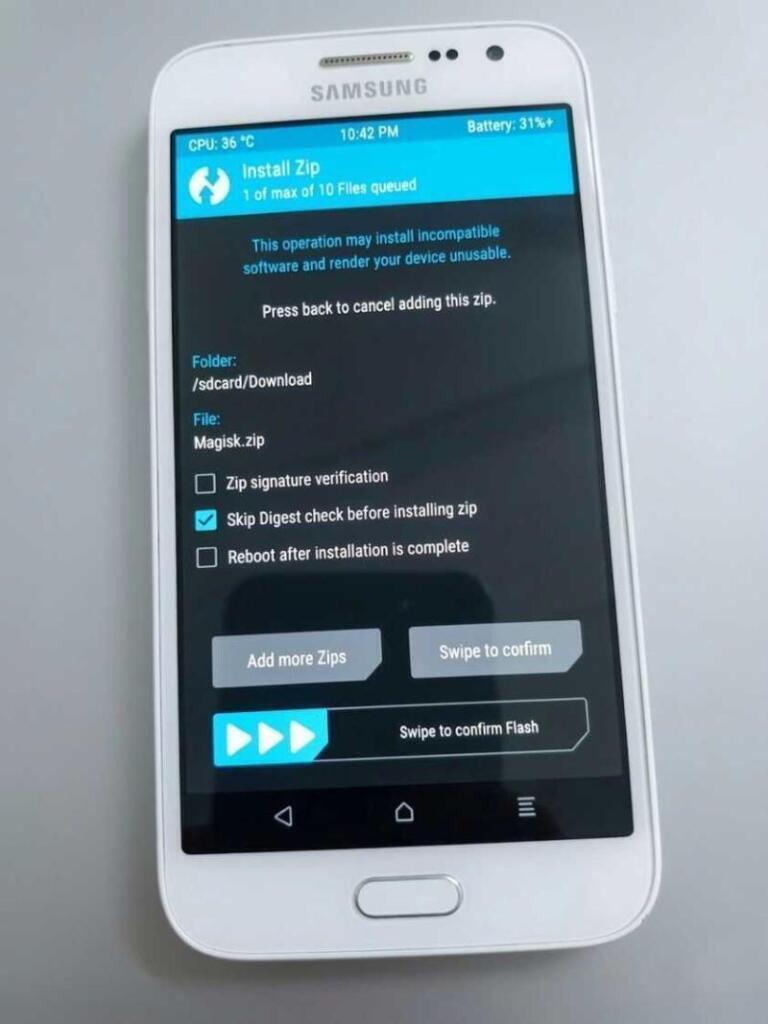
Presiona la opción Install dentro del menú principal de TWRP. - Buscar el archivo magisk.zip
Navega por las carpetas hasta encontrar el archivo magisk.zip que descargaste anteriormente. - Flashear el archivo
Selecciona el archivo y desliza la barra hacia la derecha para iniciar el proceso de instalación. - Limpiar caché (opcional)
Cuando termine la instalación, si aparece la opción Wipe Cache, selecciónala y desliza nuevamente para limpiar la caché. - Reiniciar el dispositivo
Finalmente presiona Reboot System para reiniciar el dispositivo.
Después de reiniciar el dispositivo, el sistema iniciará normalmente. En ese momento solo tendrás que abrir Magisk desde el cajón de aplicaciones o instalar la aplicación si aún no aparece. Una vez abierta, Magisk finalizará la configuración y tu dispositivo quedará con usuario root en Android.
Cómo obtener acceso root en Samsung flasheando con Odin
También es posible obtener acceso de superusuario root incluso cuando el dispositivo no cuenta con TWRP ni se dispone del archivo boot.img original. En el caso de algunos dispositivos Samsung, existe la posibilidad de utilizar Odin para flashear un archivo que ya incluya el boot.img previamente parcheado con Magisk. Este archivo suele ser compartido por otros usuarios que poseen exactamente el mismo modelo de dispositivo y normalmente se distribuye en formato .tar, listo para ser cargado en Odin. Es fundamental que el archivo corresponda al modelo exacto del teléfono, ya que utilizar una imagen incorrecta puede provocar fallos en el sistema. Este método suele considerarse más técnico, pero permite obtener root cuando no se tiene acceso directo a la imagen de arranque original o a un recovery personalizado.
- Obtén el archivo parcheado
Descarga el archivo boot.img parcheado con Magisk que corresponda exactamente a tu modelo de dispositivo.- Si el archivo no está en formato .tar, comprímelo en .tar.
- Instala Odin en windows
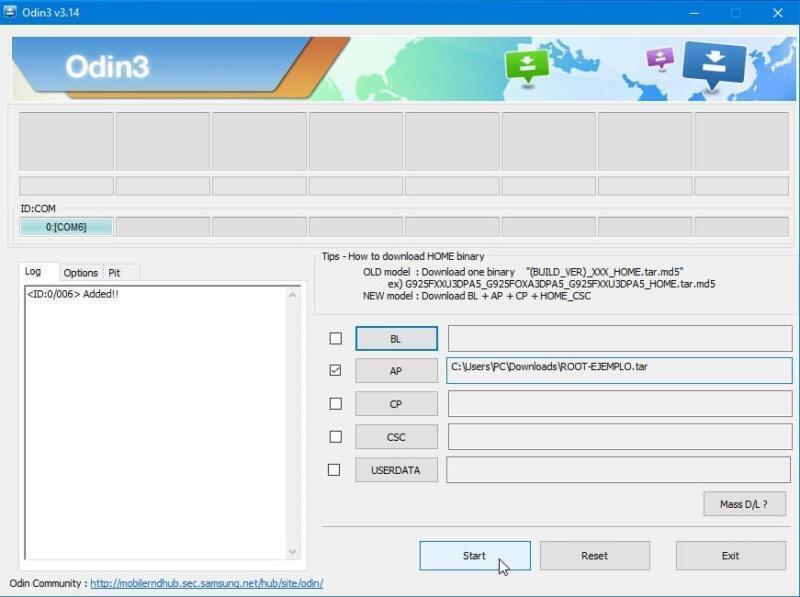
Descarga e instala el programa Odin en tu computadora. Luego ábrelo. - Carga el archivo en Odin
Dentro del programa Odin:- Haz clic en el botón AP.
- Se abrirá el explorador de archivos.
- Selecciona el archivo .tar que contiene la imagen boot.img parcheada.
- Apaga el dispositivo
Apaga completamente tu dispositivo Samsung. - Entrar en modo Download
Conecta el dispositivo al computador mediante el cable USB y presiona:- Volumen +
- Volumen −
- Confirma el modo Download
Aparecerá un menú en la pantalla del dispositivo.- Selecciona la primera opción presionando nuevamente Volumen +.
- Verifica que Odin reconozca el dispositivo
Cuando el dispositivo esté en modo Download, Odin lo detectará automáticamente, si no lo reconoce asegúrate de tener el driver correspondiente instalado y adb tools instalado. - Inicia el flasheo
Presiona el botón Start en Odin para comenzar el proceso de instalación. - Reinicio del dispositivo
Cuando el proceso termine, el dispositivo se reiniciará automáticamente. - Verifica el acceso root con Magisk
Una vez que el sistema inicie:
- Busca Magisk en el menú de aplicaciones.
- Si aparece el acceso directo, ábrelo e instala la aplicación si es necesario.
Después de completar estos pasos, tu dispositivo tendrá acceso de superusuario (root) mediante Magisk.
Para más guías como Cómo ser usuario root en Android, revisa el resto de artículos disponibles en Android.
Deja un comentario