
Cómo desactivar modo desarrollador en Android Fortnite

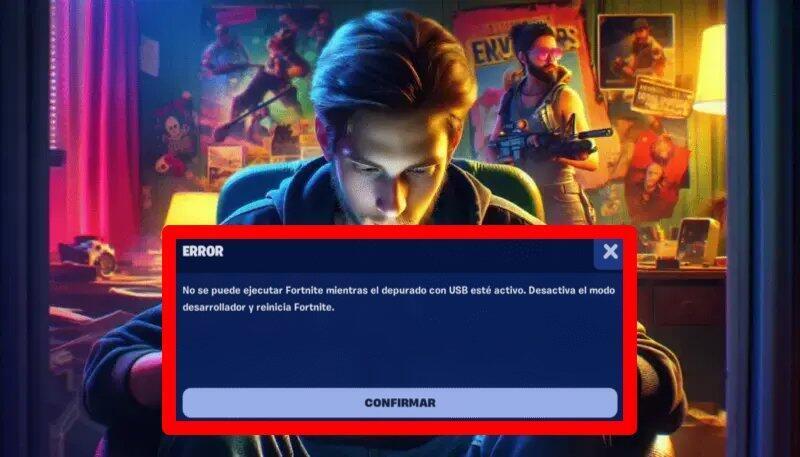
Cómo desactivar modo desarrollador en Android Fortnite. Si al abrir el juego en Android te encuentras con el siguiente mensaje de advertencia: "No se puede ejecutar Fortnite mientras la depuración USB está activa. Desactiva el modo desarrollador y reinicia Fortnite." significa que el sistema ha detectado que tu dispositivo tiene activadas configuraciones destinadas al desarrollo de aplicaciones. En este caso, Fortnite bloquea su ejecución como medida de seguridad. Para solucionar este problema es necesario desactivar estas funciones desde los ajustes del sistema. En esta guía aprenderás a desactivar el modo desarrollador en fortnite paso a paso para que el juego vuelva a funcionar con normalidad en tu dispositivo Android.
Las opciones de desarrollador incluyen herramientas avanzadas como la depuración USB, el registro de procesos o el acceso a comandos especiales del sistema. Aunque estas opciones son útiles para programadores o usuarios avanzados, algunos juegos en línea como Fortnite restringen su uso porque pueden facilitar modificaciones del sistema o herramientas externas que alteren el funcionamiento del juego. Por ese motivo, si deseas jugar sin inconvenientes, lo recomendable es desactivar estas opciones temporalmente. Es importante saber como desactivar el desarrollador para evitar estos bloqueos.
Guía para desactivar modo desarrollador en Fortnite android
Si el juego te muestra el mensaje de error relacionado con la depuración USB o las opciones de desarrollador, no te preocupes. El problema se puede resolver fácilmente desde el menú de configuración de Android. A continuación encontrarás los pasos para como desactivar el modo desarrollador en fortnite y eliminar el bloqueo que impide ejecutar el juego. Recuerda que no se puede ejecutar fortnite mientras la depuración USB está activa, por lo que este es el primer paso para solucionar el inconveniente.
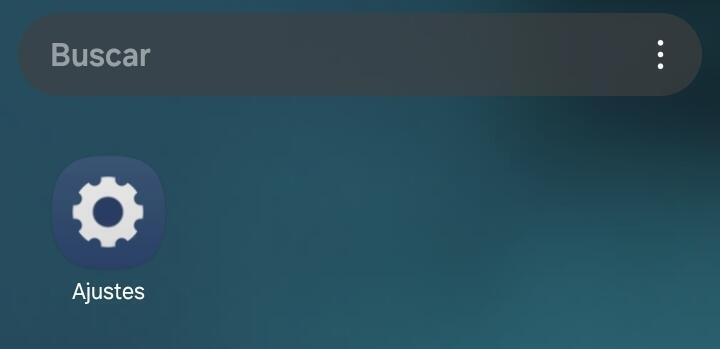
- Paso 1
- Abre la Configuración o Ajustes de tu dispositivo Android.
- Desplázate por el menú hasta encontrar las opciones del sistema.
- Paso 2
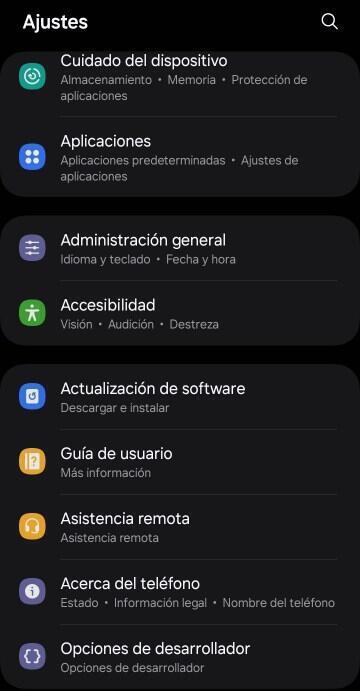
- Busca la opción Opciones de desarrollador o Opciones de programador.
- Dependiendo del fabricante del teléfono, esta opción suele encontrarse dentro del apartado Sistema o Configuración adicional.
- Entra en ese menú para ver todas las configuraciones relacionadas con el desarrollo.
- Paso 3
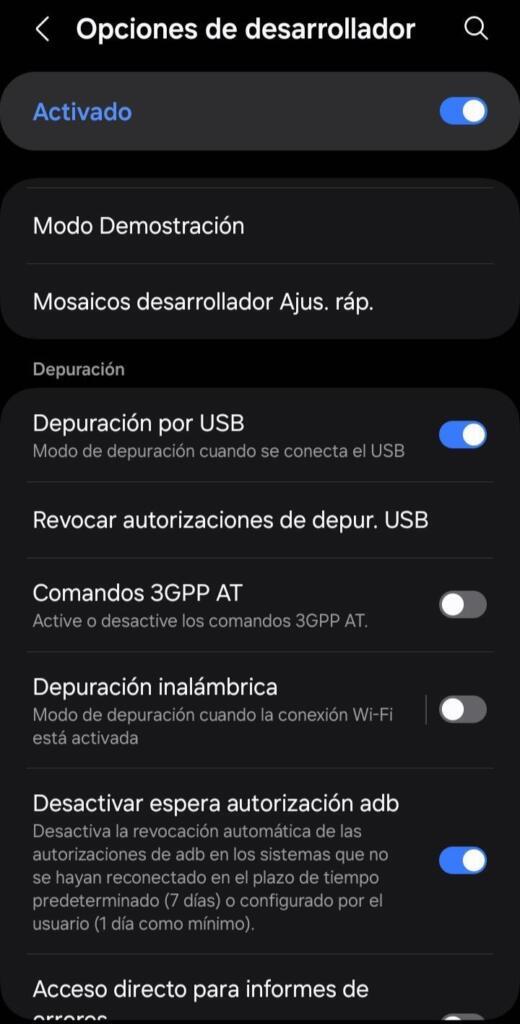
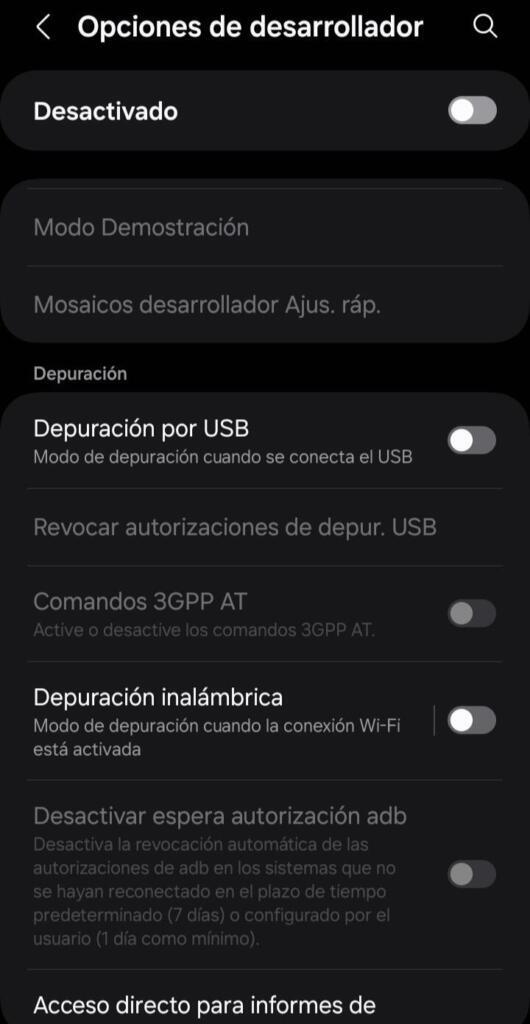
- Dentro de Opciones de desarrollador realiza lo siguiente:
- Desactiva la opción Depuración USB.
- Desactiva también el interruptor principal de las Opciones de desarrollador que aparece en la parte superior.
- Cuando hayas desactivado ambas opciones, reinicia el dispositivo.
- Después de reiniciar, abre nuevamente Fortnite y el error debería desaparecer.
¿Por qué Fortnite bloquea el juego si activas el modo desarrollador nuevamente?
Muchos usuarios se preguntan por qué aparece este error cuando el modo desarrollador está activo. La razón principal es la seguridad. Las opciones de desarrollador permiten realizar cambios profundos en el sistema Android, ejecutar comandos ADB, depurar aplicaciones o modificar procesos del sistema. Estas herramientas pueden ser utilizadas por desarrolladores, pero también podrían facilitar la manipulación del juego.
Por este motivo, Fortnite detecta automáticamente si el dispositivo tiene activadas estas funciones. Si el sistema identifica que la depuración USB o las opciones de desarrollador están activas, el juego mostrará el mensaje de advertencia y evitará ejecutarse. De esta forma se previenen trampas, modificaciones del cliente del juego o herramientas externas que puedan afectar la experiencia de otros jugadores. Si te preguntas como desactivar el desarrollador para poder jugar, los pasos anteriores son la solución.
Si vuelves a activar estas configuraciones después de aplicar la solución, es muy probable que el error vuelva a aparecer. En ese caso tendrás que repetir el procedimiento para como desactivar el modo desarrollador en fortnite y reiniciar nuevamente el dispositivo.
¿Fortnite sigue sin abrir después de desactivar el modo desarrollador?
Si después de aplicar los pasos anteriores el juego sigue sin abrir, revisa que hayas reiniciado completamente el dispositivo. Este paso es importante porque Android necesita reiniciar los servicios del sistema para aplicar correctamente los cambios. Si el problema persiste, es fundamental asegurarse de que no se puede ejecutar fortnite mientras la depuración USB está activa, y que esta opción esté realmente desactivada.
También es importante verificar que la depuración USB esté realmente desactivada y que el interruptor principal de las opciones de desarrollador esté apagado. Cuando ambas configuraciones se desactivan correctamente y el sistema se reinicia, Android suele ocultar nuevamente el menú de desarrollador, lo que evita que el juego detecte estas funciones activas. Si aún tienes problemas, es posible que debas buscar información específica sobre como desactivar el desarrollador en tu modelo de teléfono particular.
Siguiendo los pasos anterior lograras desactivar el modo desarrollador en Android para fortnite, la mayoría de usuarios logra eliminar el error y volver a ejecutar el juego sin problemas. Una vez aplicado el cambio, Fortnite debería iniciar con normalidad y permitirte jugar sin que aparezca nuevamente el mensaje de advertencia relacionado con la depuración USB.
Para más guías como Cómo desactivar modo desarrollador en Android Fortnite, revisa el resto de artículos disponibles en Fortnite.
Deja un comentario