
Cómo poner el arroba en una laptop

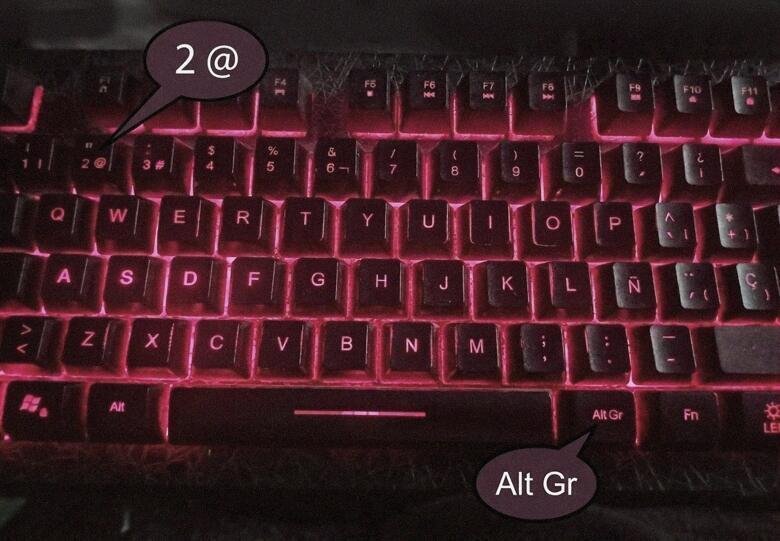
Cómo poner el arroba en laptop (@).- Si no puedes escribir este símbolo en tu computadora o laptop, probablemente se deba a la configuración del teclado o a que no conoces la combinación correcta de teclas. La solución es usar los atajos adecuados según tu tipo de teclado. Aquí tienes cómo resolverlo paso a paso.
En muchos casos, el problema ocurre porque el teclado está en otro idioma o porque no sabes qué combinación usar. A diferencia del celular, en computadora necesitas presionar dos o más teclas al mismo tiempo.
- Qué vas a lograr con este artículo
- ¿Por qué saber hacer el arroba mejora tu eficiencia?
- Cómo hacer el arroba en teclado (solución principal)
- Cómo hacer arroba en laptop paso a paso
- Cómo hacer el arroba con código (alternativa)
- Cómo hacer arroba en Mac
- Por qué no puedes escribir el arroba
- Casos en los que necesitas el arroba
-
Más información sobre cómo hacer el arroba (@) en teclado, laptop y computadora fácil
- ¿Cómo puedo escribir la arroba (@) en un teclado portátil?
- ¿Cómo se escriben símbolos como #, $, % y / en distintos teclados y sistemas operativos?
- Consejos útiles
- ¿Por qué no puedo escribir la arroba (@) en mi teclado?
- ¿Cómo activar el a@ en el teclado de la computadora?
- ¿Cómo se pone el arroba en el teclado de una laptop?
Qué vas a lograr con este artículo
- Logros:
- Escribir el símbolo de arroba en cualquier computadora.
- Usar la combinación correcta según tu teclado.
- Resolver errores comunes cuando no aparece.
- Aplicarlo en Windows, Linux o Mac.
¿Por qué saber hacer el arroba mejora tu eficiencia?
Tener claro cómo escribir el arroba (@) en tu laptop tiene beneficios inmediatos y prácticos. Por un lado, podrás completar formularios, ingresar tu dirección de correo electrónico y etiquetar usuarios en redes sociales sin perder tiempo buscando la combinación de teclas correcta. Además, evitarás interrupciones frustrantes que afectan tu productividad, ya que sabrás resolver en segundos lo que a otros les toma minutos o implica buscar soluciones externas.
En definitiva, dominar este sencillo atajo te permite trabajar de manera más ágil y sin obstáculos en tus tareas diarias.
Cómo hacer el arroba en teclado (solución principal)

Aunque la combinación de teclas puede variar, todo depende del idioma y la configuración del teclado. A continuación, verás las opciones más utilizadas según cada tipo de teclado, con soluciones prácticas que puedes aplicar de inmediato.
En teclado en español (Latinoamérica)
Pasos:
- Presiona Alt Gr
- Sin soltar, presiona la tecla Q
O bien también puedes presionar Alt Gr y luego el número 2 que contiene el arroba @.
Resultado: aparecerá el símbolo @
En teclado en español (España)
Pasos:
- Presiona Alt Gr
- Luego presiona la tecla con el número 2
Resultado: se escribe el arroba
En teclado en inglés (US)
Pasos:
- Presiona Shift
- Luego presiona la tecla que tiene el número 2
Resultado: obtienes el símbolo @
Cómo hacer arroba en laptop paso a paso
En laptops el proceso es prácticamente el mismo, ya que las combinaciones no suelen cambiar mucho. Sin embargo, es importante verificar el idioma y la configuración del teclado antes de intentarlo. Ten en cuenta lo siguiente para que te funcione:
Verifica:
- Idioma del teclado configurado
- Distribución correcta (Español o Inglés)
Ejemplo práctico:
Si tu laptop está en español:
- Usa Alt Gr + número 2
También puedes usar la combinación Alt Gr + Q para escribir el arroba de forma rápida.
Si está en inglés:
- Usa Shift + número 2
Cómo hacer el arroba con código (alternativa)
Si ninguna combinación funciona, puedes usar códigos:
En Windows:
Pasos:
- Mantén presionada la tecla Alt
- Presiona el número 6 y luego el 4 en el teclado numérico (lado derecho)
- Suelta la tecla Alt
Resultado: aparece el símbolo @
Cómo hacer arroba en Mac
Pasos:
- Presiona Option (⌥) + número 2
Funciona en la mayoría de configuraciones en Mac
Por qué no puedes escribir el arroba
Estos son los errores más comunes:
- Teclado en idioma incorrecto
- Estás usando una combinación equivocada
- No tienes activado el teclado numérico
- La tecla Alt Gr no funciona
Solución rápida si no te funciona
Prueba esto:
- Cambia el idioma del teclado en tu sistema
- Reinicia la configuración del teclado
- Usa el teclado en pantalla
- Verifica si alguna tecla está dañada
Tips útiles
- El símbolo @ siempre está en la tecla del número 2 o cerca de la letra Q
- Alt Gr es como un “Shift avanzado”
- En algunos teclados necesitas presionar 3 teclas
Casos en los que necesitas el arroba
- Crear correos electrónicos
- Iniciar sesión en cuentas
- Usar redes sociales
- Escribir comandos o configuraciones
Conclusión
Ahora ya sabes cómo hacer el arroba en teclado, laptop y computadora usando las combinaciones correctas según tu sistema.
Aplica estos pasos y verás el resultado de inmediato.
Más información sobre cómo hacer el arroba (@) en teclado, laptop y computadora fácil
¿Cómo puedo escribir la arroba (@) en un teclado portátil?
Método más común: Alt Gr + 2 en teclados en español.
Alternativa: Ctrl + Alt + 2 si no hay Alt Gr.
Tabla de combinaciones más utilizadas:Tipo de TecladoCombinación para arroba (@)Teclado en españolAlt Gr + 2Teclado en inglés (EE.UU.)Mayús + 2Teclado en inglés (Reino Unido)Shift + ' (tecla de comas)
¿Cómo se escriben símbolos como #, $, % y / en distintos teclados y sistemas operativos?
Así como el arroba, hay otros símbolos que usamos a diario, especialmente si trabajas con contraseñas, números o buscas ser ágil en tus redes sociales y hojas de cálculo. Si alguna vez te has quedado atascado buscando dónde están el símbolo de la libra (#), el dólar ($), el porcentaje (%) o la barra (/), aquí tienes una guía rápida según tu tipo de teclado y sistema operativo:
Teclado en español (Windows y laptops)
- Libra (#): Pulsa
Alt Gr+3. - Dólar ($): Pulsa
Shift+4. - Porcentaje (%): Pulsa
Shift+5. - Barra (/): Pulsa
Shift+7.
Teclado en inglés (Estados Unidos)
- Libra (#): Pulsa
Shift+3. - Dólar ($): Pulsa
Shift+4. - Porcentaje (%): Pulsa
Shift+5. - Barra (/): Simplemente pulsa la tecla
/, normalmente cerca de Shift a la derecha.
En Mac
- Libra (#):
Shift+3. - Dólar ($):
Shift+4. - Porcentaje (%):
Shift+5. - Barra (/): Pulsa la tecla
/.
Consejos útiles
- Si los símbolos no aparecen, revisa que tu distribución de teclado y el sistema operativo estén correctamente configurados.
- En algunos teclados más compactos, la barra (/) a veces comparte espacio con otras teclas, así que búscala cerca del lado derecho, cerca de Shift.
- Alt Gr casi siempre es tu aliado para símbolos "extra" en teclados en español.
Así que ya tienes "mapa del tesoro" para no perder tiempo cuando necesites #, $, % o / en tu documento, hoja de Excel o publicación en redes sociales.
¿Por qué no puedo escribir la arroba (@) en mi teclado?
Si no puedes escribir la arroba (@) en tu teclado, podría deberse a varias razones. Una de las causas más comunes es la configuración del idioma del teclado. Si tu teclado está configurado en un idioma diferente, es posible que la combinación de teclas no funcione como esperas.
Otra posible razón es que algunas combinaciones de teclas pueden estar deshabilitadas o no ser compatibles con ciertos programas. Para solucionar esto, puedes intentar lo siguiente:
- Verificar la configuración del idioma y cambiarla al que corresponde a tu teclado.
- Probar diferentes combinaciones de teclas, como Alt Gr + 2 o Ctrl + Alt + 2.
- Reiniciar el programa o la computadora para restablecer cualquier configuración temporal.
Finalmente, si el problema persiste, podría ser un fallo del propio teclado. En este caso, considera probar otro teclado o revisar si hay actualizaciones de software disponibles que puedan solucionar el problema.
¿Cómo activar el a@ en el teclado de la computadora?
Activar el símbolo de arroba (@) en el teclado de una computadora puede variar según el idioma del teclado. Para los teclados en español, generalmente se utiliza la combinación de teclas Alt Gr + 2 o Ctrl + Alt + 2. En algunos casos, también puedes encontrarlo en la tecla Q o P dependiendo de la configuración del teclado.
Si no logras obtener el arroba con las combinaciones mencionadas, puedes intentar lo siguiente:
- Verifica la configuración de idioma del teclado en tu sistema operativo.
- Utiliza la función "Mapa de caracteres" para copiar y pegar el arroba.
- Revisa si tu teclado está dañado o si hay algún problema con los controladores.
¿Cómo se pone el arroba en el teclado de una laptop?
Para poner el símbolo de arroba (@) en el teclado de una laptop, el método más común es utilizar la combinación de teclas. En la mayoría de los teclados en español, debes presionar la tecla Alt Gr junto con la tecla 2. Esto generará automáticamente el símbolo de arroba en tu pantalla.
En el caso de que tu teclado no tenga la tecla Alt Gr, puedes utilizar la combinación de Ctrl + Alt + 2. Esta opción es útil para teclados que no están configurados en español o que utilizan diferentes disposiciones de teclas. Recuerda que la disposición de las teclas puede variar según el país y el idioma.
Si estás usando un teclado en inglés, la combinación para escribir la arroba es diferente. Generalmente, simplemente debes presionar Shift + 2. Para facilitar la comprensión, aquí te mostramos una tabla con las combinaciones más comunes:
Para más guías como Cómo poner el arroba en una laptop, revisa el resto de artículos disponibles en Tutoriales PC.
Deja un comentario