
Cómo poner un solo nombre en facebook


¿Quieres poner un solo nombre en Facebook y mostrar tu perfil sin apellido? Mucha gente lo busca por privacidad, por usar un nombre artístico o simplemente porque le gusta más. El problema es que, con la configuración normal, Facebook casi siempre te obliga a rellenar nombre y apellido.
En esta guía verás cómo tener un solo nombre en Facebook desde la computadora y desde el celular, paso a paso. Los dos métodos se basan en cambiar la ubicación de tu conexión a India, un país donde la plataforma suele permitir nombres de una sola palabra. Antes de empezar, una aclaración importante: Meta decide si acepta o no el cambio, así que ningún método garantiza el resultado en todas las cuentas.
Qué significa tener un solo nombre en Facebook
Tener un solo nombre significa que tu perfil muestra únicamente una palabra, por ejemplo "Ana" en lugar de "Ana Pérez". Es lo que mucha gente busca cuando escribe poner solo nombre en Facebook o quitar el apellido en Facebook.
Por qué algunas personas quieren mostrar solo el nombre
- Privacidad: sin apellido es más difícil que te encuentren desconocidos.
- Identidad real: hay personas que solo tienen una palabra en su nombre habitual.
- Imagen personal: artistas, creadores y emprendedores prefieren un nombre corto y fácil de recordar.
- Estilo: un perfil sin apellido se ve más limpio y minimalista.
Qué tiene que ver la ubicación de tu conexión
Facebook adapta algunas opciones del perfil según la región desde la que te conectas. En países como India, los nombres de una sola palabra son habituales, y por eso el apartado de nombre puede dejarte el apellido en blanco. La idea de los métodos de esta guía es que Facebook detecte una conexión desde India mientras editas tu nombre.
Eso sí, cambiar tu IP no cambia el país registrado en tu cuenta. Por eso puede funcionar en unos perfiles y fallar en otros.
Los dos métodos que vas a aprender
- Desde PC: con un proxy de India configurado en Google Chrome.
- Desde el celular: con una VPN conectada a un servidor de India.
Qué necesitas antes de empezar
- Tu cuenta de Facebook con la sesión iniciada y acceso a tu correo o teléfono por si Meta pide confirmar algo.
- El nombre exacto que quieres mostrar, escrito como lo usas en la vida diaria.
- Un poco de paciencia: con proxy o VPN las páginas pueden cargar más lento de lo normal.
Piénsalo bien antes de quitar tu apellido
Tener un solo nombre en Facebook es posible, pero conviene decidirlo con calma. Imagina que algún día pierdes el acceso a tu cuenta y, para recuperarla, Facebook te pide subir una foto de un documento de identidad. Si el nombre de tu perfil no coincide con el que aparece en ese documento, la recuperación puede complicarse o no prosperar.
Por eso, antes de seguir, ten en cuenta estos puntos:
- Recuperar la cuenta: si te piden un documento, lo más seguro es que el nombre del perfil se parezca al que figura en él.
- Puedes volver a tu apellido: si más adelante te arrepientes, puedes regresar al apartado Nombre y volver a escribirlo, aunque Meta limita cada cuánto se puede cambiar.
- Te encontrarán menos: tus amigos y familiares tendrán que buscarte solo por el nombre.
- Puede haber una revisión: si Meta considera que el nombre no cumple sus normas, puede pedirte que lo modifiques.
Si usas esta cuenta para algo importante, como tu negocio, tus contactos o recuerdos que no quieres perder, piénsalo dos veces. Si es una cuenta secundaria o de uso informal, el riesgo es menor. Y recuerda: si cambias de opinión, más abajo te explico cómo volver a poner tu apellido.
Cómo poner un solo nombre en Facebook desde PC
En la computadora usarás un proxy, que es un servidor intermedio: tu tráfico pasa por él y los sitios web ven la ubicación del proxy en lugar de la tuya. Aquí el ejemplo es con Google Chrome. Sigue los pasos en este orden, porque el orden importa.
Paso 1. Abre la pantalla para cambiar el nombre
Primero ubícate en el lugar exacto donde se edita el nombre, antes de tocar cualquier proxy:
- Abre Google Chrome e inicia sesión en Facebook.
- Entra al menú de configuración de tu cuenta.
- Abre el Centro de cuentas de Meta.
- Selecciona Datos personales.
- Entra en Información personal.
- Pulsa Nombre.
Deja esa pestaña abierta, con los campos de nombre y apellido a la vista. Más adelante volverás a ella para actualizarla.
Paso 2. Consigue un proxy de India en GeoNix
Necesitas la dirección y el puerto de un proxy ubicado en India. Puedes sacarlos de esta página:
GeoNix – Proxy de India: https://free.geonix.com/es/india/
- Abre la página de GeoNix de proxies de India.
- Ve a la lista de servidores proxy disponibles.
- Elige un servidor cuya ubicación sea India y que admita conexiones HTTPS.
- Copia su dirección IP y su puerto.
- Guarda esos datos en un bloc de notas, porque los necesitarás en el paso siguiente.
Ten en cuenta que los proxies gratuitos suelen ser lentos, inestables y pueden dejar de funcionar sin aviso. Si uno no conecta, prueba con otro de la lista.
Paso 3. Configura el proxy en Google Chrome
Chrome usa la configuración de proxy de tu sistema operativo (Windows, Linux o macOS), así que los nombres exactos de los menús pueden variar un poco.
- En Chrome, pulsa los tres puntos de la esquina superior derecha.
- Entra en Configuración y luego en Sistema.
- Pulsa Abrir la configuración de proxy de tu ordenador.
- Busca la opción de configuración manual del proxy y actívala.
- Rellena los campos con los datos copiados de GeoNix.
- Guarda o aplica los cambios.
| Campo | Dato que debes introducir |
|---|---|
| Dirección del proxy | La IP que copiaste de GeoNix |
| Puerto | El puerto del servidor que elegiste |
| Usuario | Solo si el proveedor lo pide |
| Contraseña | Solo si el proveedor la exige |
No inventes la IP ni el puerto: tienen que ser exactamente los del servidor que elegiste en GeoNix.
Paso 4. Vuelve a Facebook y actualiza la página
Este es el paso clave: Facebook tiene que "ver" tu nueva ubicación al recargar la pantalla de nombre.
- Regresa a la pestaña donde dejaste abierto el apartado Nombre del Centro de cuentas.
- No cierres esa pestaña ni cambies a otra sección de Facebook.
- Pulsa el botón de actualizar del navegador.
- Espera a que cargue por completo; con proxy puede tardar más de lo normal.
- Comprueba si ahora Meta te deja editar los campos del nombre.
Paso 5. Intenta guardar tu nombre sin apellido
Antes de confirmar, asegúrate de que estás conforme con dejar solo tu nombre. Si más adelante necesitas verificar tu identidad o recuperar la cuenta, el nombre del perfil debería coincidir con el de tu documento, y volver al anterior puede requerir esperar un tiempo.
- Mantén el nombre que quieres mostrar.
- Comprueba si puedes dejar vacío el campo del apellido.
- Revisa cómo quedará tu nombre antes de continuar.
- Confirma el cambio si Meta te lo permite.
Si todo sale bien, tu perfil quedará con un solo nombre. Si Facebook lo rechaza, pide una revisión o solicita más información, significa que tu cuenta no cumple las condiciones en ese momento. Cuando termines, recuerda desactivar el proxy en los ajustes de tu equipo para que tu conexión vuelva a la normalidad.
Cómo poner un solo nombre en Facebook desde el celular
En el teléfono el procedimiento es parecido al de la computadora, pero en lugar de un proxy usarás una VPN, que cifra tu conexión y la enruta por un servidor de otro país. El orden es el mismo: primero llegas a la pantalla donde se edita el nombre, después activas la VPN de India y por último vuelves a esa pantalla para intentar el cambio.
Paso 1. Instala una VPN con servidores en India
Busca una aplicación VPN en Google Play Store (Android) o en la App Store (iPhone). Antes de instalarla, comprueba que incluya India entre sus ubicaciones y que puedas usar ese servidor con tu plan, porque algunas VPN gratuitas limitan los países disponibles. Por ahora solo instálala, todavía no la conectes.
Paso 2. Abre Facebook y ve a la pantalla del nombre
Puedes usar la aplicación oficial de Facebook o entrar desde el navegador del celular en m.facebook.com. Asegúrate de tener la sesión iniciada y sigue esta ruta hasta el apartado del nombre:
- Abre el menú de Facebook.
- Entra en Configuración y privacidad y luego en Configuración.
- Accede al Centro de cuentas de Meta.
- Selecciona Datos personales y después Información personal.
- Pulsa Nombre.
Deja Facebook abierto en esa pantalla, donde aparecen los campos de nombre y apellido, y pasa a la aplicación VPN sin cerrarlo.
Paso 3. Conéctate a un servidor de India
- Abre la aplicación VPN.
- Acepta los permisos de conexión que pida tu dispositivo.
- Entra en la lista de países y selecciona India.
- Elige uno de los servidores disponibles.
- Pulsa Conectar.
- Espera a que la app confirme que la VPN está activa.
Mientras esté activa, todo tu tráfico de Internet saldrá por el servidor de India.
Paso 4. Vuelve a Facebook y actualiza la pantalla
Este paso es clave: Facebook tiene que cargar de nuevo el apartado del nombre con la VPN ya activa.
- Regresa a Facebook sin desconectar la VPN.
- Comprueba que sigues en la pantalla del apartado Nombre.
- Actualiza la pantalla: si usas el navegador, pulsa el botón de recargar; si usas la aplicación, desliza hacia abajo para refrescar.
- Si la pantalla no se actualiza, sal del apartado y vuelve a entrar siguiendo la misma ruta, manteniendo la VPN conectada.
- Espera a que cargue por completo; con VPN puede tardar un poco más.
Paso 5. Intenta dejar solo tu nombre
Antes de confirmar, asegúrate de que estás conforme con dejar solo tu nombre. Si más adelante necesitas verificar tu identidad o recuperar la cuenta, el nombre del perfil debería coincidir con el de tu documento, y volver al anterior puede requerir esperar un tiempo.
- Mira los campos de nombre y apellido.
- Conserva el nombre que quieres usar.
- Si Facebook lo permite, borra el contenido del campo del apellido.
- Revisa los cambios y guarda.
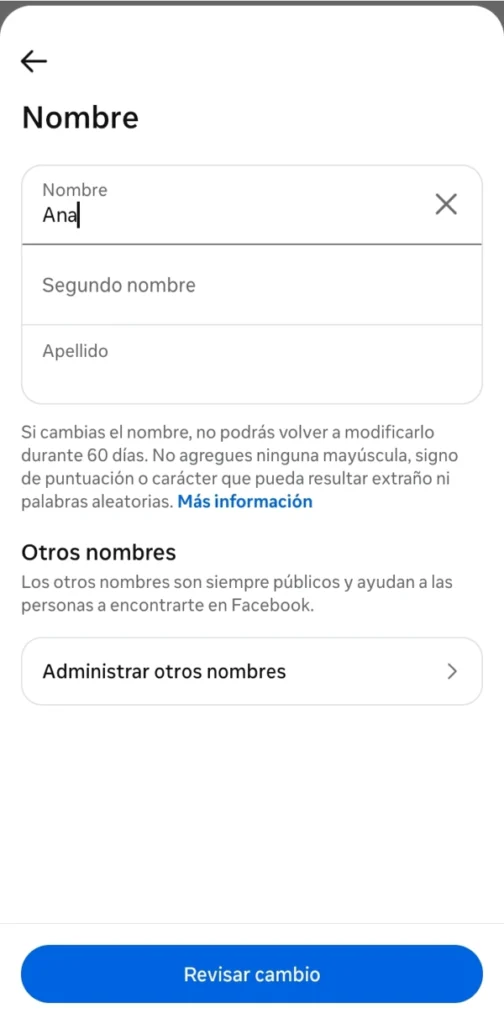
Si el campo del apellido sigue siendo obligatorio, la cuenta no tiene esa opción disponible por ahora. Cuando termines, desconecta la VPN.
Cómo volver a poner tu apellido en Facebook
Si probaste el cambio y prefieres volver a mostrar tu nombre completo, el proceso es sencillo. Lo haces desde el mismo lugar donde quitaste el apellido, y normalmente no necesitas proxy ni VPN para ello.
- Abre Facebook e inicia sesión en tu cuenta.
- Entra en Configuración y privacidad y luego en Configuración.
- Accede al Centro de cuentas de Meta.
- Selecciona Datos personales y después Información personal.
- Pulsa Nombre.
- Escribe tu apellido en el campo correspondiente, que ahora estará vacío.
- Revisa cómo quedará tu nombre y confirma el cambio.
Si Facebook no te deja guardar el cambio en ese momento, lo más probable es que hayas modificado el nombre hace poco y debas esperar antes de volver a editarlo. Pasado ese tiempo, repite los mismos pasos. Tener tu nombre completo de nuevo también te ayudará si algún día necesitas verificar tu identidad o recuperar la cuenta.
Recomendaciones antes de cambiar tu nombre
Cuida tu seguridad al usar proxy o VPN
- Usa servicios de proxy y VPN confiables, sobre todo si vas a iniciar sesión en tu cuenta.
- Confirma que el proxy admita HTTPS.
- No escribas tu usuario y contraseña de Facebook en páginas de terceros; solo en Facebook.
- Recuerda que los proxies gratuitos pueden caerse o ir muy lentos.
Respeta las reglas de nombres de Meta
Usa siempre el nombre que empleas en tu vida diaria. Evita datos falsos, símbolos, números o nombres de empresas para saltarte las restricciones, porque eso puede terminar en una revisión de identidad o en la suspensión de la cuenta.
Además, usar un proxy o una VPN no es un permiso de Meta, solo un método que a algunos usuarios les funciona. Úsalo bajo tu propia responsabilidad y sin compartir tus datos de acceso con terceros.
Ten presente también que las rutas del menú pueden cambiar según la versión de la aplicación o del sitio, así que si algún botón tiene otro nombre en tu pantalla, busca el más parecido.
Conclusión: qué método usar
Para tener un solo nombre en Facebook desde PC, el orden es: abrir la pantalla de nombre, conseguir un proxy de India en GeoNix, configurarlo en Chrome, volver a esa misma pantalla, actualizarla e intentar guardar el nombre sin apellido. Desde el celular el orden es casi idéntico: instalas la VPN, llegas con tu sesión iniciada al apartado Nombre de Facebook, conectas la VPN a India, vuelves a esa pantalla, la actualizas y compruebas si puedes guardar el nombre sin apellido.
Ambos métodos dependen de las políticas de Meta y de las condiciones de cada cuenta, así que pueden funcionar en unos perfiles y no en otros. Si lo pruebas con calma y sigues los pasos en orden, tendrás las mejores posibilidades de lograrlo, y si cambias de opinión, siempre puedes volver a poner tu apellido desde el mismo apartado.
¿Por qué Facebook no me deja dejar vacío el apellido?
En la mayoría de regiones el campo del apellido es obligatorio. Por eso estos métodos usan una conexión desde India, donde esa opción puede aparecer. Aun así, depende de tu cuenta y de las políticas de Meta.
¿Qué pasa si Facebook me pide un documento y mi nombre no coincide?
Si el nombre del perfil no coincide con el del documento, la verificación puede rechazarse. En ese caso, lo más práctico es volver a poner tu nombre completo en el apartado Nombre, esperar a que el cambio se aplique y repetir la verificación.
¿Es seguro usar un proxy gratuito para entrar a Facebook?
Un proxy gratuito puede ser inestable y no siempre es confiable. Si te preocupa la seguridad, prefiere una VPN de un proveedor conocido y no compartas tus datos de acceso fuera de Facebook.
¿Cuánto tarda en verse el cambio de nombre?
Normalmente el nombre se actualiza en poco tiempo, aunque Meta puede revisar el cambio antes de aplicarlo y pedirte información adicional.
Para más guías como Cómo poner un solo nombre en facebook, revisa el resto de artículos disponibles en Facebook.
Deja un comentario