
Cómo ahorrar bateria en laptop

¿Te has encontrado en la situación de que la batería de tu laptop se agota en el momento más crítico? Este es un problema común que puede afectar tu productividad y generar frustración. Conocer cómo ahorrar batería en laptop es esencial para maximizar su rendimiento y asegurar que tus tareas no se interrumpan.
En este artículo, aprenderás técnicas efectivas y prácticas para optimizar el consumo de batería de tu dispositivo. Descubrirás cómo ajustar configuraciones básicas, gestionar el brillo de la pantalla y controlar las aplicaciones en segundo plano, lo que te permitirá extender la duración de la batería significativamente.
Te presentaremos estrategias específicas que transformarán la manera en que utilizas tu laptop, asegurando que puedas trabajar de manera más eficiente y sin interrupciones.
- Configuración básica para optimizar el consumo de batería
- Consejos para ajustar el brillo y el contraste de la pantalla
- Cómo gestionar las aplicaciones en segundo plano
- Importancia de desactivar dispositivos y conexiones no utilizados
- TLP en Linux (optimización avanzada de batería)
- Utilizar modos de ahorro de energía en diferentes sistemas operativos
- Mantenimiento y cuidado de la batería para prolongar su vida útil
- Conclusión
Configuración básica para optimizar el consumo de batería
La optimización del consumo de batería en una laptop comienza con la configuración adecuada del sistema operativo y las aplicaciones. Un enfoque proactivo puede marcar la diferencia en la duración de la batería, permitiendo un uso más eficiente durante el día.
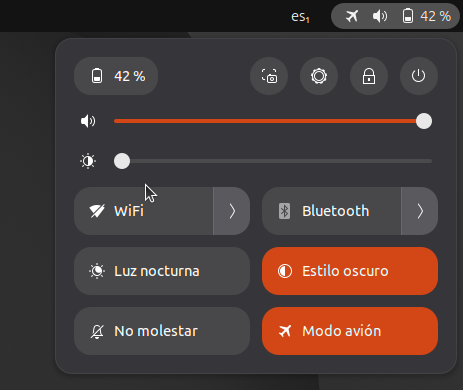
Primero, es fundamental configurar correctamente el plan de energía del sistema. En Windows, esta opción se encuentra en el Panel de control o en la configuración de energía de la barra de tareas, donde es posible elegir entre distintos modos según tus necesidades. En sistemas basados en Linux, como Ubuntu o Fedora, también puedes acceder fácilmente desde la barra del sistema a perfiles como rendimiento, balanceado o ahorro de energía.
Seleccionar un plan optimizado, como “Equilibrado” o “Ahorro de energía”, reduce ligeramente el rendimiento del hardware, pero a cambio permite prolongar de forma considerable la duración de la batería, lo que resulta ideal para uso diario o cuando no se requiere la máxima potencia del equipo.
- Brillo de pantalla: Reducir el brillo de la pantalla puede ahorrar entre un 20% y un 30% de energía.
- Temporizador de suspensión: Configurar la laptop para que entre en modo de suspensión tras 5-10 minutos de inactividad.
- Desactivar periféricos: Desconectar dispositivos USB no utilizados, ya que consumen energía incluso cuando no están en uso.
Además, es recomendable tener en cuenta las aplicaciones que se ejecutan en segundo plano. Muchas veces, programas como actualizaciones automáticas o aplicaciones de mensajería pueden consumir recursos sin que el usuario lo note. Por ejemplo, si se desactivan actualizaciones automáticas de software, se puede ganar hasta un 15% más de duración de batería.
Otro aspecto clave es la conectividad. Desactivar el Wi-Fi o el Bluetooth cuando no se utilizan es una práctica sencilla que puede extender la vida de la batería. Un estudio reciente mostró que desactivar el Wi-Fi mientras se trabaja en tareas que no requieren internet puede aumentar la duración de la batería en un 10% adicional.
Finalmente, es importante realizar un mantenimiento regular de la batería. Verificar el estado de la batería y calibrarla cada pocos meses puede ayudar a optimizar su rendimiento. Por ejemplo, si una laptop tiene una batería de 4 celdas, normalmente debería durar entre 3 y 5 horas. Si la duración es menor, podría ser un indicativo de que es necesario realizar una calibración o reemplazo.
Implementar estas configuraciones básicas es un paso crucial para como ahorrar bateria en laptop. Con pequeños ajustes en el sistema y el manejo de la energía, se puede lograr un uso más eficiente y prolongado de la batería.
Consejos para ajustar el brillo y el contraste de la pantalla
El ajuste del brillo y el contraste de la pantalla es fundamental para ahorrar batería en una laptop. Una pantalla demasiado brillante consume más energía, lo que puede acortar significativamente la duración de la batería. A continuación, se presentan algunos consejos prácticos para optimizar estos parámetros.
- Reduce el brillo de la pantalla: La mayoría de las laptops permiten ajustar el brillo desde las teclas de función (F1 a F12) o con (F5) desde la configuración del sistema. Un brillo más bajo puede resultar en un ahorro de energía considerable, a menudo entre un 20% y un 30% de duración adicional de la batería.
- Utiliza el modo de ahorro de energía: Muchos sistemas operativos cuentan con un modo de ahorro de energía que disminuye automáticamente el brillo de la pantalla. Activa esta función para asegurar que el brillo se ajuste de acuerdo con el nivel de batería restante.
- Configura el brillo automático: Algunos modelos de laptops tienen sensores de luz ambiental que ajustan el brillo de la pantalla automáticamente. Asegúrate de habilitar esta opción para optimizar el uso de energía según la iluminación del entorno.
Además de reducir el brillo, el contraste de la pantalla también juega un papel importante en la percepción visual y el ahorro de energía. Un contraste adecuado puede facilitar la lectura y disminuir la fatiga visual, lo que permite mantener un brillo más bajo sin afectar la legibilidad.
- Ajusta el contraste desde la configuración de pantalla: La mayoría de los sistemas operativos permiten modificar el contraste en la sección de configuración de pantalla. Un contraste equilibrado no solo mejora la experiencia visual, sino que también puede contribuir a una mayor eficiencia energética.
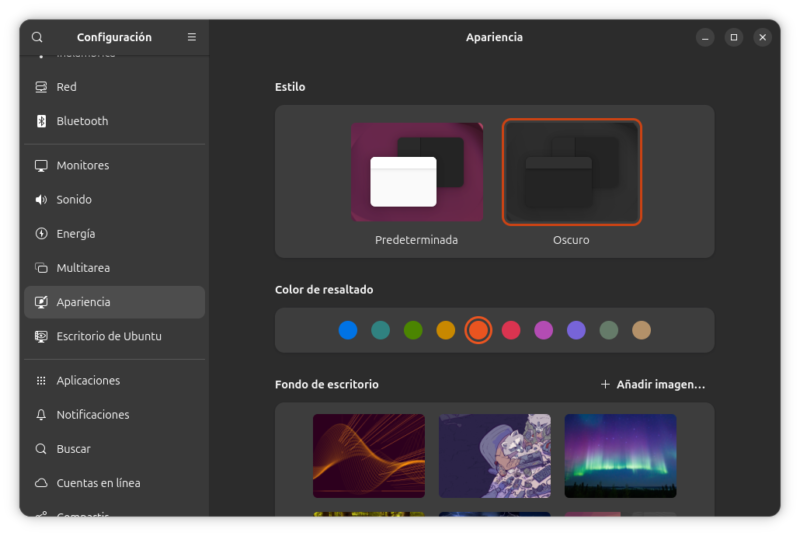
- Utiliza temas oscuros: Los temas oscuros son especialmente eficaces en pantallas OLED y AMOLED, donde los píxeles negros están apagados. Esto puede resultar en un ahorro significativo de batería en comparación con los temas claros.
Para realizar un ajuste efectivo, considera realizar pruebas visuales. Ajusta el brillo y el contraste a niveles que te resulten cómodos, pero que también minimicen el consumo energético. Un ejemplo práctico es establecer el brillo entre el 40% y el 60% en condiciones de luz moderada.
Finalmente, es recomendable revisar el manual de usuario de tu laptop para conocer las especificaciones y capacidades de ajuste de la pantalla. Algunas laptops cuentan con software especializado que ayuda a optimizar el rendimiento visual y energético.
Cómo gestionar las aplicaciones en segundo plano
La gestión de las aplicaciones en segundo plano es crucial para ahorrar batería en una laptop. Estas aplicaciones pueden consumir recursos significativos, incluso cuando no están siendo utilizadas activamente. Por lo tanto, es necesario identificar y controlar su funcionamiento para maximizar la duración de la batería.
En sistemas operativos como Windows, macOS y Linux, existen herramientas integradas que permiten a los usuarios ver qué aplicaciones están activas en segundo plano o las que se inician al arranque. Por ejemplo, en Windows 10, se puede acceder al Administrador de tareas presionando Ctrl + Shift + Esc y seleccionando la pestaña "Procesos". Allí se puede observar el uso de CPU y memoria por cada aplicación.
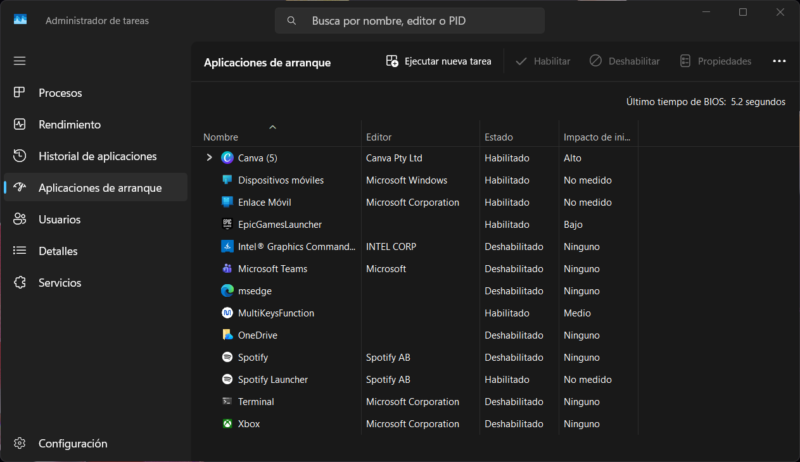
- Desactivar aplicaciones innecesarias: Muchas aplicaciones se inician automáticamente al encender la laptop. Desactivarlas puede reducir el consumo de batería.
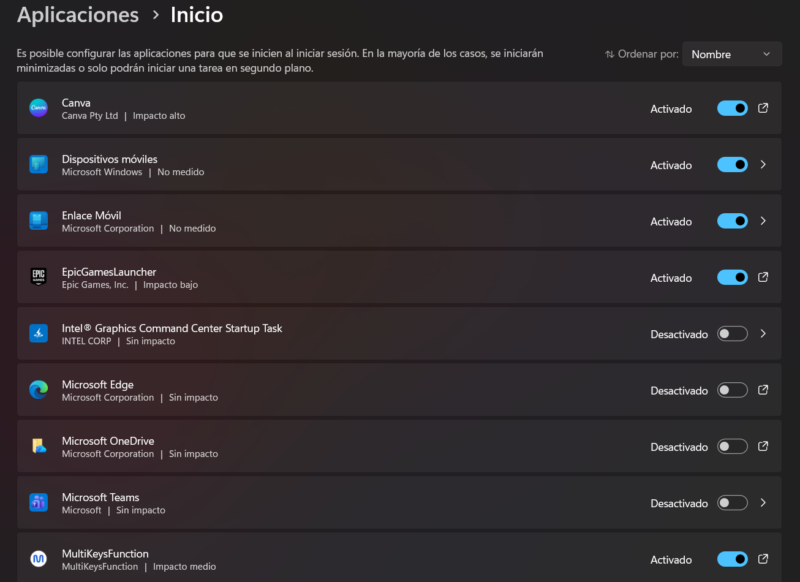
- Limitar las aplicaciones en segundo plano: Windows permite ajustar la configuración en "Configuración" > "Aplicaciones" > "Inicio". Aquí puede desactivar las que no necesita.
- Usar el modo de ahorro de batería: La mayoría de los sistemas operativos modernos ofrecen un modo de ahorro de batería que limita las aplicaciones en segundo plano y reduce el rendimiento para conservar energía.
Por ejemplo, si un usuario tiene aplicaciones de edición de fotos o vídeo corriendo en segundo plano, estas pueden consumir recursos considerables. En un caso práctico, un usuario observó que al cerrar una aplicación de edición de vídeo, la duración de la batería aumentó en un 30% durante el uso de otras aplicaciones menos exigentes.
Otra estrategia eficaz es recurrir a administradores de tareas más avanzados, ya que proporcionan un análisis más preciso y completo del uso de recursos del sistema. Herramientas como Process Explorer en Windows, Activity Monitor en macOS, y opciones como Resources junto con el Monitor del sistema en distribuciones como Ubuntu permiten detectar con claridad qué aplicaciones o procesos están consumiendo CPU, memoria o energía en exceso.
| Aplicación | Uso de CPU (%) | Uso de Memoria (MB) |
|---|---|---|
| Chrome | 20 | 600 |
| Microsoft Word | 5 | 200 |
| Spotify | 10 | 150 |
Finalmente, es importante revisar las configuraciones específicas de cada aplicación. Muchas aplicaciones permiten ajustar su comportamiento en segundo plano. Por ejemplo, se puede desactivar la sincronización automática de archivos en aplicaciones de almacenamiento en la nube, como Google Drive o Dropbox, para evitar el consumo innecesario de energía.
En resumen, gestionar adecuadamente las aplicaciones en segundo plano no solo ayuda a ahorrar batería en una laptop, sino que también mejora el rendimiento general del dispositivo. Implementar estas estrategias puede resultar en un uso más eficiente de la energía, permitiendo un trabajo más prolongado sin necesidad de cargar la batería con frecuencia.
Importancia de desactivar dispositivos y conexiones no utilizados
Desactivar dispositivos y conexiones no utilizados es una estrategia efectiva para ahorrar batería en una laptop. Muchos usuarios no son conscientes de que ciertas funciones pueden consumir energía incluso cuando no están en uso. Al optimizar estas configuraciones, se puede prolongar considerablemente la duración de la batería.
Las laptops suelen estar equipadas con diversas conexiones y dispositivos, como Bluetooth, Wi-Fi, puertos USB, cámaras web y lectores de tarjetas. Cada uno de estos componentes puede ser un consumidor de energía si no se gestionan adecuadamente. Por ello, es fundamental desactivar aquellos que no son esenciales durante el uso diario.
- Wi-Fi: Si no se necesita conexión a Internet, desactivar el Wi-Fi puede ahorrar hasta un 10% de la batería en algunas situaciones.
- Bluetooth: Este servicio, aunque útil, puede consumir energía innecesariamente si no se utiliza. Desactivarlo puede resultar en un ahorro significativo.
- Periféricos: Desconectar dispositivos USB como ratones, teclados o discos duros externos que no se estén utilizando puede ayudar a prolongar la vida de la batería.
Además, es recomendable revisar la configuración de la laptop para asegurarse de que los dispositivos de hardware no se activen automáticamente. Por ejemplo, algunas laptops pueden encender la cámara web al iniciar ciertas aplicaciones, lo que puede representar un gasto energético innecesario. Para ello, es importante desactivar la opción de activación automática en la configuración del sistema.
Otra práctica útil es utilizar el Modo de Ahorro de Energía que ofrecen muchos sistemas operativos. Este modo ajusta automáticamente las configuraciones de hardware y software para minimizar el consumo de energía. Algunos ajustes incluyen:
- Reducir el rendimiento del procesador.
- Desactivar animaciones y efectos visuales.
- Limitar la actividad de las aplicaciones en segundo plano.
Implementar estas medidas no solo ayuda a conservar la batería, sino que también puede mejorar el rendimiento general del dispositivo. Por ejemplo, un usuario que trabaja en un entorno donde la energía es limitada puede experimentar menos interrupciones al tener una laptop optimizada.
Finalmente, es vital recordar que cada laptop puede tener configuraciones diferentes. Por ello, se recomienda revisar el manual del usuario o la sección de soporte en línea del fabricante para obtener instrucciones específicas sobre cómo desactivar dispositivos y conexiones en su modelo particular.
TLP en Linux (optimización avanzada de batería)
En sistemas Linux, especialmente en Ubuntu, una de las herramientas más efectivas para ahorrar batería es TLP. Se trata de un sistema de gestión energética avanzada que optimiza automáticamente múltiples componentes del hardware sin necesidad de intervención constante.
En mi caso, instalé esta herramienta en mi sistema Linux para mejorar la duración de la batería y reducir el consumo innecesario de recursos. Su configuración es sencilla y funciona en segundo plano una vez activado.
Instalación y activación:
sudo apt install tlp tlp-rdw
sudo systemctl enable tlp
sudo systemctl start tlp
Una vez activo, TLP se encarga de:
- Reducir el consumo de la CPU cuando no se requiere alto rendimiento
- Optimizar el uso de WiFi y Bluetooth
- Suspender dispositivos USB inactivos
- Ajustar el consumo de discos y buses internos
Esto lo convierte en una de las soluciones más completas para laptops en Linux.
Utilizar modos de ahorro de energía en diferentes sistemas operativos
Los modos de ahorro de energía son herramientas esenciales que permiten optimizar el rendimiento de la batería en laptops. Cada sistema operativo ofrece diferentes configuraciones que ayudan a prolongar la duración de la batería al reducir el consumo de energía. A continuación, se detallan los modos de ahorro de energía en los sistemas operativos más utilizados.
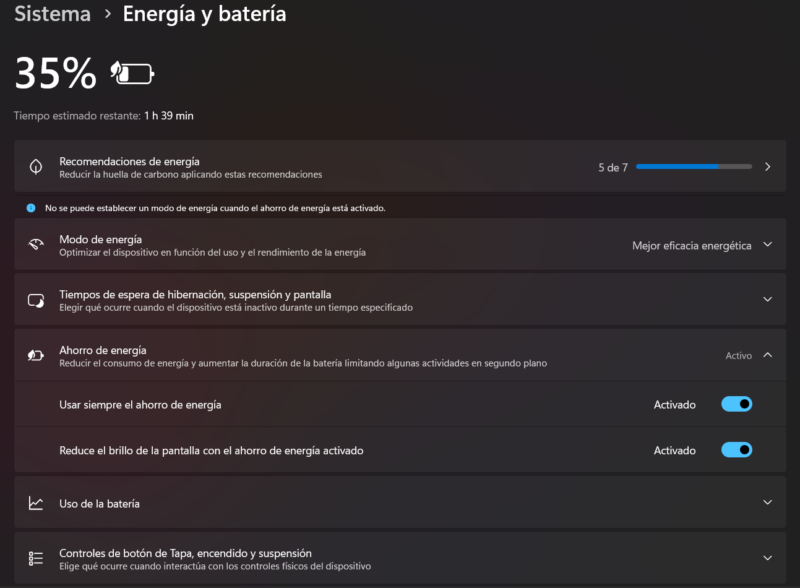
En Windows, el modo de ahorro de energía se puede activar fácilmente. Para ello, el usuario debe acceder a la configuración de energía o bien desde la barra de tareas, donde encontrará varias opciones, como "Equilibrado", "Ahorro de energía" y "Alto rendimiento". Seleccionar "Ahorro de energía" ajustará automáticamente la configuración del brillo, el rendimiento del procesador y la gestión de las aplicaciones en segundo plano. Según estudios, este modo puede aumentar la duración de la batería en hasta un 30% en comparación con el modo de "Alto rendimiento".
- Para activar el modo de ahorro de energía en Windows:
- Acceder a "Configuración".
- Seleccionar "Sistema" y luego "Energía/batería".
- Ir a "Configuración ahorro de energía".
- Elegir "Ahorro de energía".
En el caso de macOS, Apple ofrece el modo "Ahorro de energía", que se puede activar desde "Preferencias del sistema". Este ajuste optimiza el rendimiento del sistema, reduce el brillo de la pantalla y desactiva funciones innecesarias. En laptops Mac, este modo puede extender la duración de la batería hasta un 20% en condiciones de uso moderado. Además, el sistema puede ajustar automáticamente la frecuencia del procesador y el uso de gráficos según la actividad del usuario.
Un aspecto interesante de Linux es que muchos entornos de escritorio, como GNOME y KDE, incluyen opciones de ahorro de energía. En GNOME, se puede acceder a estas configuraciones desde "Ajustes de energía". Aquí, los usuarios pueden ajustar las opciones de suspensión y el brillo de la pantalla. Algunos usuarios informan que utilizar estas configuraciones puede ofrecer mejoras de hasta un 25% en la duración de la batería.
Finalmente, es aconsejable combinar el uso de los modos de ahorro de energía con otras prácticas recomendadas, como el ajuste del brillo de la pantalla y la gestión de aplicaciones en segundo plano, para maximizar la eficiencia energética. De esta manera, los usuarios pueden disfrutar de una mayor duración de la batería sin sacrificar el rendimiento general de su laptop.
Mantenimiento y cuidado de la batería para prolongar su vida útil
El mantenimiento adecuado de la batería es fundamental para prolongar su vida útil y optimizar el rendimiento de la laptop. Con el uso diario, las baterías tienden a degradarse, pero ciertos cuidados pueden mitigar este proceso. Esto no solo ayuda a conservar la carga, sino que también mejora la eficiencia general del dispositivo.
Un aspecto clave es evitar las temperaturas extremas. Las baterías de litio, que son comunes en laptops, funcionan mejor en un rango de temperatura de 20 a 25 grados Celsius. Exponer la laptop a temperaturas muy altas o bajas puede afectar negativamente su rendimiento y duración. Por ejemplo, si una laptop se deja en un coche durante un día caluroso, la batería puede sufrir daños permanentes.
- Evitar dejar la laptop en lugares soleados o calientes.
- No almacenar la batería en ambientes fríos o húmedos.
- Utilizar la laptop en temperaturas controladas siempre que sea posible.
Otro aspecto importante es la carga adecuada. Es recomendable no dejar que la batería se descargue completamente ni cargarla al 100% de forma constante. La mayoría de los expertos sugieren mantener la carga entre el 20% y el 80% para optimizar su ciclo de vida. Esto se debe a que las baterías de litio tienen un ciclo de carga limitado, y cargarla de manera constante al 100% puede acelerar su desgaste.
Por ejemplo, una laptop Dell XPS 13 puede operar de manera óptima si se carga hasta el 80% y no se permite que la batería baje del 20%. Esto puede extender la vida útil de la batería hasta un 50% más en comparación con una carga completa habitual.
Almacenamiento de la batería
Si planea no utilizar la laptop durante un tiempo prolongado, es aconsejable almacenarla con una carga de aproximadamente 50%. Esto ayuda a mantener la química interna de la batería y a prevenir daños por una descarga excesiva o por estar completamente cargada durante mucho tiempo.
Además, se recomienda realizar un calibrado de la batería cada pocos meses. Este proceso consiste en cargar la batería al máximo y luego dejarla descargar completamente. Esto ayuda a que la laptop reconozca el estado real de la batería y optimiza la gestión de energía del dispositivo.
Las actualizaciones de software también juegan un papel vital en el mantenimiento de la batería. Los fabricantes de laptops, como Apple y Lenovo, lanzan regularmente actualizaciones que optimizan el rendimiento de la batería. Por lo tanto, es esencial mantener el sistema operativo y los controladores actualizados para beneficiarse de estas mejoras.
- Verifique regularmente las actualizaciones del sistema.
- Considere activarlas para que se realicen automáticamente.
- Revise las configuraciones de energía después de cada actualización.
Por último, es crucial observar el comportamiento de la batería. Si nota que la laptop se apaga inesperadamente o la duración de la batería se reduce drásticamente, puede ser una señal de que la batería está fallando. Realizar pruebas de diagnóstico o consultar con un profesional puede prevenir problemas mayores y garantizar un funcionamiento óptimo a largo plazo.
Conclusión
Desactivar dispositivos y conexiones no utilizados, aprovechar los modos de ahorro de energía según el sistema operativo, y mantener adecuadamente la batería son estrategias clave para optimizar el rendimiento de su laptop. Estos métodos son fundamentales para maximizar la duración de la batería.
Aplicar estas prácticas no solo prolongará la vida útil de la batería, sino que también mejorará la eficiencia general de su laptop. Esto se traduce en un uso más prolongado y un menor riesgo de interrupciones durante su trabajo o entretenimiento.
Te invitamos a implementar estos consejos hoy mismo y a disfrutar de un rendimiento óptimo en laptops. ¡No esperes más para comenzar a ahorrar batería y mejorar tu experiencia de uso!
Para más guías como Cómo ahorrar bateria en laptop, revisa el resto de artículos disponibles en Tutoriales PC.
Deja un comentario