
Mejor Emulador Free Fire para PC Gama Baja (2GB RAM)

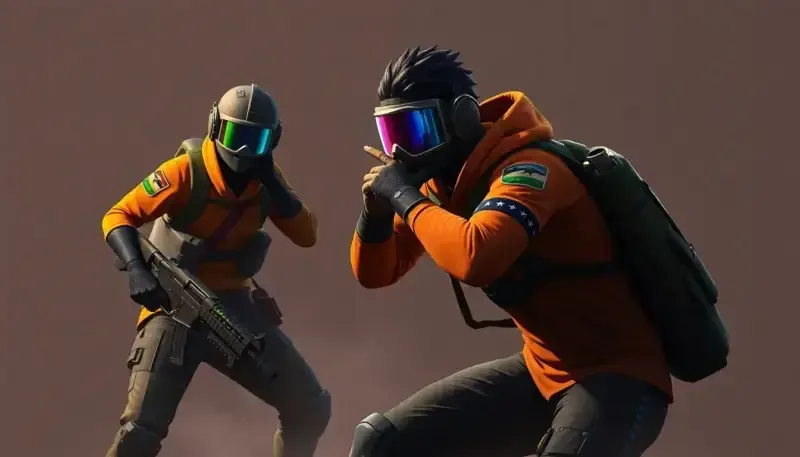
Emulador para Free Fire gama baja.- Encontrar emuladores para Free Fire que funcionen bien en una computadora con pocos recursos puede ser complicado. Actualmente existen muchas opciones en el mercado, pero no todas ofrecen el mismo rendimiento. Mientras que algunos emuladores están diseñados para aprovechar al máximo el hardware más potente, otros se adaptan mejor a equipos modestos.
En esta guía analizamos varios emuladores de Free Fire para PC gama baja, ideales para jugadores que buscan reducir el lag, mejorar la fluidez y aprovechar al máximo una computadora con recursos limitados. Aunque el mejor emulador de Free Fire para PC de gama baja dependerá tanto de tu hardware como de la configuración que utilices, aquí encontrarás información detallada para tomar la mejor decisión.
Tabla comparativa de emuladores para Free Fire de pocos requisitos
Antes de analizar cada opción en detalle, esta tabla te permitirá comparar rápidamente las características principales de cada emulador:
| Emulador | Versión de Android | RAM mínima | CPU mínima | Espacio total recomendado |
|---|---|---|---|---|
| Mumu App Player | Android 15 / 12 | 2 GB | 2 núcleos | ≈5.30 GB |
| MEmu Play | Android 9 | 2 GB | 2 núcleos | ≈4.60 GB |
| Nox Player | Android 7 | 2 GB | 2 núcleos | ≈3.79 GB |
| LDPlayer | Android 9 / Android 14 Beta | 2 GB | 2 núcleos | ≈5-6 GB |
| GameLoop | Android 7 (variable) | 2 GB | 2 núcleos | ≈2.26 GB |
Te puede interesar: https://veconsultahoy.com/como-instalar-free-fire-en-pc-sin-emulador
Emulador de Free Fire para pc gama baja
Mumu App Player: Una opción ligera para equipos con pocos recursos
Mumu App Player es una alternativa interesante para quienes necesitan un emulador para jugar Free Fire en PC gama baja. Su diseño está enfocado en ofrecer un consumo reducido de recursos y permite ajustar diferentes parámetros para mejorar el rendimiento del juego.
Este emulador cuenta con opciones para personalizar controles, modificar la resolución y configurar la asignación de recursos del equipo. Gracias a estas funciones puede funcionar correctamente en computadoras que no tienen hardware avanzado.
Versión de Android: Android 12 y Android 15.
Requisitos mínimos de Mumu App Player:
- Memoria RAM: 2 GB.
- CPU / Procesador: Procesador de doble núcleo compatible con virtualización.
- GPU / Tarjeta gráfica: compatible con OpenGL 2.0.
- Espacio en disco duro: 10 GB disponibles.
- Sistema operativo: Windows 10 o Windows 11 de 64 bits recomendado.
Espacio aproximado tras la instalación: Durante nuestras pruebas el emulador ocupó aproximadamente 3.63 GB. Si además consideramos que Free Fire ocupa aproximadamente 1.67 GB, el espacio total utilizado sería aproximadamente 5.30 GB. Es recomendable disponer de espacio adicional para futuras actualizaciones.
MEmu Play: Buen equilibrio entre rendimiento y funciones
MEmu Play es uno de los emuladores para Free Fire gama baja más conocidos por sus opciones de personalización. Permite configurar controles con teclado y ratón, ajustar los gráficos y administrar los recursos utilizados por el emulador.
Aunque puede requerir un poco más de potencia que otras alternativas, con una configuración adecuada puede ofrecer buenos resultados en equipos económicos. También incluye soporte para múltiples instancias, una función útil para quienes utilizan más de una cuenta.
Versión de Android: Android 9.
Requisitos mínimos de MEmu Play:
- Memoria RAM: 2 GB como mínimo, aunque 4 GB o más ofrecen mejor experiencia.
- CPU / Procesador: Intel o AMD de doble núcleo con soporte de virtualización.
- GPU / Tarjeta gráfica: compatible con DirectX 11 u OpenGL 2.0.
- Espacio en disco duro: 10 GB disponibles.
- Sistema operativo: Windows 10 o Windows 11 recomendado.
Espacio aproximado tras la instalación: Durante nuestras pruebas el emulador ocupó aproximadamente 2.93 GB. Si además consideramos que Free Fire ocupa aproximadamente 1.67 GB, el espacio total utilizado sería aproximadamente 4.60 GB. Es recomendable disponer de espacio adicional para futuras actualizaciones.
Nox Player: Personalización para mejorar la experiencia
Nox Player es otra opción dentro de los emuladores con baja gama para jugar bien Free Fire. Destaca por sus herramientas de configuración, permitiendo modificar controles, resolución y consumo de memoria para adaptarse a diferentes equipos.
Los jugadores pueden ajustar el rendimiento del emulador según las capacidades de su PC, lo que ayuda a conseguir una experiencia más estable en Free Fire en PC 2025, incluso en computadoras antiguas.
Versión de Android: Android 7.
Requisitos mínimos de Nox Player:
- Memoria RAM: 2 GB como mínimo.
- CPU / Procesador: Intel o AMD de doble núcleo.
- GPU / Tarjeta gráfica: compatible con OpenGL 2.0.
- Espacio en disco duro: 10 GB o más disponibles.
- Sistema operativo: Windows 10 o Windows 11 recomendado.
Espacio aproximado tras la instalación: Durante nuestras pruebas el emulador ocupó aproximadamente 2.12 GB. Si además consideramos que Free Fire ocupa aproximadamente 1.67 GB, el espacio total utilizado sería aproximadamente 3.79 GB. Es recomendable disponer de espacio adicional para futuras actualizaciones.
LDPlayer: Rendimiento optimizado para Free Fire
LDPlayer es considerado por muchos jugadores como uno de los candidatos al mejor emulador de Free Fire para PC de gama baja. Está diseñado para juegos móviles y ofrece diferentes herramientas para mejorar el rendimiento, incluyendo ajustes de FPS, controles inteligentes y configuración gráfica.
Aunque necesita más espacio de almacenamiento que otras opciones, permite aprovechar mejor los recursos del equipo y puede funcionar correctamente al reducir la calidad visual y cerrar programas innecesarios.
Versión de Android: Android 9 y Android 14 Beta.
Requisitos mínimos de LDPlayer:
- Memoria RAM: 2 GB como mínimo, recomendado 4 GB.
- CPU / Procesador: Intel o AMD de doble núcleo.
- GPU / Tarjeta gráfica: compatible con DirectX 11/OpenGL 2.0.
- Espacio en disco duro: 10 GB disponibles.
- Sistema operativo: Windows 10 o Windows 11 recomendado.
Espacio aproximado tras la instalación: El tamaño del emulador es variable según la versión instalada. Si además consideramos que Free Fire ocupa aproximadamente 1.67 GB, es recomendable disponer de aproximadamente 5 a 6 GB libres para la instalación del emulador, el juego y futuras actualizaciones.
GameLoop: Emulador enfocado en juegos móviles
GameLoop es un emulador desarrollado para ejecutar juegos móviles en PC y puede ser una alternativa para quienes buscan un emulador para Free Fire de gama baja. Cuenta con controles adaptados para teclado y ratón, ajustes de gráficos y herramientas para mejorar la experiencia de juego.
Gracias a sus configuraciones de rendimiento, los usuarios pueden reducir el consumo de recursos y adaptar el emulador según las características de su computadora.
Versión de Android: Normalmente utiliza Android 7, aunque puede adaptar la versión del sistema dependiendo del juego instalado para mejorar la compatibilidad.
Requisitos mínimos de GameLoop:
- Memoria RAM: 4 GB.
- CPU / Procesador: Intel o AMD de doble núcleo.
- GPU / Tarjeta gráfica: compatible con DirectX 11.
- Espacio en disco duro: 10 GB disponibles.
- Sistema operativo: Windows 10 o Windows 11 de 64 bits recomendado.
Espacio aproximado tras la instalación: Durante nuestras pruebas el emulador ocupó aproximadamente 0.59 GB antes de instalar juegos. Si además consideramos que Free Fire ocupa aproximadamente 1.67 GB, el espacio total utilizado sería aproximadamente 2.26 GB, sin contar archivos adicionales que pueda descargar GameLoop durante su funcionamiento.
¿Cuál es el mejor emulador para jugar Free Fire en PC gama baja?
Elegir el mejor emulador para jugar Free Fire PC gama baja depende principalmente de las características de tu computadora. Algunos equipos funcionan mejor con emuladores ligeros como Mumu App Player o Nox Player, mientras que otros pueden aprovechar opciones con más herramientas como LDPlayer o GameLoop.
Para obtener el mejor rendimiento en un PC de bajos recursos se recomienda:
Activar la virtualización desde la BIOS: Esta función permite que el emulador aproveche mejor el procesador, mejorando notablemente el rendimiento.
Reducir la calidad gráfica de Free Fire: Bajar los ajustes visuales dentro del juego disminuye la carga sobre el procesador y la tarjeta gráfica.
Configurar una resolución de 1280 × 720 o inferior: Utilizar una resolución más baja puede aumentar los FPS en computadoras de bajos recursos, ya que reduce el trabajo que deben realizar el procesador y la tarjeta gráfica.
Utilizar OpenGL cuando ofrezca mejor rendimiento en el equipo: Muchos equipos de gama baja obtienen un mejor rendimiento utilizando OpenGL como motor gráfico del emulador. Sin embargo, dependiendo del hardware, DirectX también puede ofrecer buenos resultados, por lo que es recomendable probar ambas opciones y utilizar la que proporcione mayor estabilidad.
Cerrar programas en segundo plano: Liberar memoria RAM y uso de CPU antes de jugar ayuda a evitar tirones y retrasos.
Mantener actualizados los controladores gráficos: Los drivers más recientes suelen incluir mejoras de rendimiento y compatibilidad.
Asignar correctamente la memoria RAM y la CPU al emulador: Si tu computadora dispone de un procesador de 4 núcleos, normalmente es recomendable asignar 2 núcleos al emulador. De esta forma Windows mantiene recursos suficientes para seguir funcionando correctamente mientras juegas. Si tu equipo cuenta con 4 GB de memoria RAM, asignar aproximadamente 2 GB al emulador suele ofrecer un buen equilibrio entre rendimiento y estabilidad. Si dispones de más memoria, puedes aumentar esa cantidad según las necesidades del juego.
Conclusión: ¿Qué Emulador para Free Fire gama baja elegir?
Los emuladores para jugar Free Fire en PC gama baja permiten disfrutar del juego incluso en computadoras con recursos limitados. No existe un único emulador ganador para todos los equipos, ya que el rendimiento dependerá del procesador, memoria RAM y tarjeta gráfica disponible. Configurar correctamente el emulador puede ser tan importante como elegir uno adecuado.
Las versiones de Android 7 y Android 9 suelen consumir menos recursos que Android 12, 14 o 15, por lo que en muchas computadoras de gama baja pueden ofrecer un mejor rendimiento. Sin embargo, las versiones más recientes proporcionan una mejor compatibilidad con aplicaciones y funciones modernas.
Si buscas un emulador de Free Fire para PC gama baja, prueba diferentes configuraciones hasta encontrar la que ofrezca mayor estabilidad. Utilizar una resolución de 1280 × 720, probar OpenGL, activar la virtualización y asignar 2 núcleos de CPU junto con 2 GB de RAM (en equipos con 4 núcleos y 4 GB de RAM) suele ofrecer un buen equilibrio entre rendimiento y estabilidad.
Aunque algunos emuladores todavía funcionan en versiones anteriores de Windows, actualmente se recomienda utilizar Windows 10 o Windows 11 de 64 bits para obtener una mejor compatibilidad, mayor estabilidad y recibir las últimas actualizaciones.
Recomendación rápida
Si tu PC tiene muy pocos recursos, Nox Player es el emulador recomendado. Si buscas un Android más moderno, Mumu App Player es la mejor opción. Para un buen equilibrio entre funciones y rendimiento, MEmu Play ofrece una experiencia sólida. Si necesitas muchas opciones de configuración, LDPlayer es ideal. Si priorizas la compatibilidad con juegos móviles, GameLoop es la alternativa adecuada.
Recomendación importante: Si vas a jugar a través de un emulador, asegúrate de hacerlo desde una cuenta diferente y no desde la misma que usas en tu móvil. Aunque hay muchos jugadores de PC, Free Fire está diseñado principalmente para dispositivos móviles y el uso de emuladores puede ser detectado por el sistema antitrampas del juego, especialmente si se usa un nuevo emulador. Utilizar una cuenta secundaria te ayudará a proteger tu progreso principal en caso de cualquier inconveniente.
Para más guías como Mejor Emulador Free Fire para PC Gama Baja (2GB RAM), revisa el resto de artículos disponibles en Free Fire.
Deja un comentario