
Cómo instalar Free Fire en pc sin emulador

¿Te has encontrado con limitaciones al intentar jugar Free Fire en tu PC debido a la necesidad de un emulador? Esta situación es común para muchos jugadores que desean disfrutar de una experiencia más fluida y optimizada. Afortunadamente, ahora es posible instalar Free Fire en PC sin emulador, lo que te permitirá jugar directamente desde tu computadora.
En este artículo, aprenderás cómo hacerlo de manera efectiva, incluyendo los requisitos mínimos que necesitas cumplir y un paso a paso detallado para descargar e instalar el juego. Este conocimiento es invaluable para quienes buscan maximizar su experiencia de juego sin depender de software adicional.
Además, abordaremos algunos de los problemas más comunes que podrías enfrentar durante la instalación y sus soluciones, asegurando que tu aventura en Free Fire comience sin contratiempos.
Requisitos mínimos para instalar Free Fire MAX en PC sin emulador
Para poder disfrutar el juego en tu PC sin necesidad de emuladores, es importante cumplir con ciertos requisitos mínimos. Estos garantizan un funcionamiento estable y una experiencia fluida usando Google Play Games.
Requisitos básicos
Sistema operativo:
Debes contar con Windows 10 o superior. Versiones más recientes como Windows 11 son recomendables para una mejor compatibilidad y rendimiento.
Procesador:
Se necesita un procesador de al menos 2 GHz. Opciones como Intel Core i3 o AMD Ryzen 3 de 4 núcleos con gráficos integrados son adecuadas para ejecutar el juego de manera correcta.
Memoria RAM:
El mínimo recomendado es de 4 GB de RAM, lo que permite ejecutar el juego sin interrupciones y mantener otras tareas básicas activas.
Espacio en disco:
Debes tener al menos 4 GB de espacio libre. Aunque el juego no ocupa demasiado, se necesita espacio adicional para actualizaciones y archivos temporales.
Tarjeta gráfica:
Es necesario contar con una GPU compatible con DirectX 11.
También puedes usar gráficos integrados como Intel UHD 630 o Intel UHD 615, que funcionan como mínimo para ejecutar el juego.
Para un mejor rendimiento, se recomiendan tarjetas dedicadas como NVIDIA GeForce GTX 660 o AMD Radeon HD 7850.
Paso a paso Como descargar Free Fire directamente en tu PC sin emulador
Descargar el juego en tu PC sin emulador es un proceso sencillo si sigues los pasos correctos utilizando Google Play Games. A continuación, te explicamos cómo hacerlo de manera efectiva.
Ir al enlace oficial de descarga:
Comienza accediendo al enlace oficial de Free Fire MAX en Google Play: https://play.google.com/store/apps/details?id=com.dts.freefiremax&hl=es_MX&pli=1
Seleccionar la opción para instalar en PC:
Una vez dentro, busca el botón que dice “Instalar en Windows” y haz clic en él para iniciar la descarga del instalador.
Descargar el instalador:
Se descargará un archivo en formato .exe, que corresponde a Google Play Games para PC.
Ejecutar el instalador:
Dirígete a la carpeta donde se descargó el archivo, haz clic derecho sobre él y selecciona “Abrir” o “Ejecutar como administrador” para comenzar la instalación.
Durante la instalación, el programa se iniciará automáticamente y comenzará a descargar los archivos necesarios. Es posible que debas aceptar algunos permisos o configuraciones iniciales.
Esperar la finalización de la instalación:
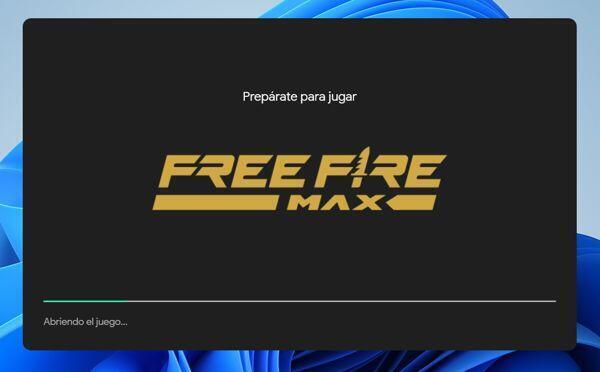
El proceso puede tardar unos minutos dependiendo de tu conexión. Una barra de progreso indicará el avance.
Iniciar sesión en Google Play Games:
Una vez instalado, abre el programa e inicia sesión con tu cuenta de Google. Otorga los permisos necesarios para continuar.
Configurar el acceso al juego:
Acepta el perfil y los términos que aparecen en pantalla y haz clic en “Finalizar”.
Buscar e instalar Free Fire MAX:
Dentro de Google Play Games, utiliza el buscador, escribe Free Fire MAX, selecciona el juego y haz clic en “Instalar”, luego en “Agregar”.
Iniciar el juego:
Una vez completada la instalación, podrás abrir el juego directamente desde Google Play Games.
Al finalizar estos pasos, ya tendrás Free Fire MAX instalado en tu PC sin emulador y de forma oficial.
Si experimentas problemas durante la instalación, verifica que tu equipo cumpla con los requisitos mínimos y que tu sistema operativo esté actualizado. Además, mantener una buena conexión a Internet ayudará a evitar errores durante la descarga.
Por último, puedes ajustar la configuración gráfica dentro del juego para mejorar el rendimiento y obtener una experiencia más fluida.
Solución de problemas comunes al instalar Free Fire sin emulador
Al intentar instalar Free Fire en tu PC sin un emulador, podrías encontrarte con varios problemas. A continuación, abordamos algunos de los más comunes y cómo resolverlos de manera efectiva.
- Problemas de compatibilidad: Asegúrate de que tu sistema operativo sea compatible con Free Fire. El juego está diseñado para funcionar en Windows 10 en adelante. Si utilizas una versión anterior, puede que encuentres errores durante la instalación.
- Error de descarga: En ocasiones, la descarga del archivo de instalación puede fallar. Verifica tu conexión a Internet y asegúrate de que no haya restricciones en tu red que puedan interrumpir el proceso.
- Espacio insuficiente: Free Fire requiere un espacio mínimo en disco. Asegúrate de tener al menos 2 GB de espacio libre antes de intentar la instalación.
Además de los problemas mencionados, es posible que también enfrentes dificultades relacionadas con la configuración de tu PC. A continuación, detallamos algunos consejos útiles:
- Actualizar controladores: Mantén actualizados los controladores de tu tarjeta gráfica. Un controlador desactualizado puede ocasionar errores de rendimiento. Visita el sitio web del fabricante para descargar las últimas versiones.
- Configuración del firewall: A veces, el firewall de Windows puede bloquear el acceso a Free Fire. Asegúrate de agregar el juego a la lista de excepciones de tu firewall para permitir su funcionamiento.
Si sigues teniendo problemas, es recomendable realizar una verificación del sistema. Aquí hay un ejemplo de cómo hacerlo:
- Haz clic en el botón de inicio y escribe “cmd” en la barra de búsqueda.
- Selecciona “Símbolo del sistema” y ejecútalo como administrador.
- Escribe el comando sfc /scannow y presiona Enter. Este comando escaneará y reparará cualquier archivo del sistema que esté dañado.
Este proceso puede tardar varios minutos, pero es útil para asegurar que tu sistema operativo esté funcionando correctamente.
En algunos casos, los errores pueden ser específicos de la instalación del juego. Aquí hay algunas soluciones adicionales:
- Instalación incompleta: Si la instalación se interrumpe, intenta reiniciar tu PC y volver a ejecutar el instalador. Asegúrate de hacerlo como administrador.
- Problemas de configuración: Asegúrate de que todos los archivos del juego estén en la ubicación correcta. Si el instalador no crea la carpeta adecuada, puede que necesites hacerlo manualmente.
Por último, si después de seguir estos pasos todavía no puedes instalar Free Fire, considera buscar en foros de la comunidad o en la página oficial de soporte de Garena. A menudo, otros jugadores han enfrentado problemas similares y pueden ofrecer soluciones valiosas.
Consejos para mejorar el rendimiento de Free Fire en PC sin emulador
Optimizar el rendimiento de Free Fire en tu PC sin utilizar un emulador es crucial para disfrutar de una experiencia de juego fluida y sin interrupciones. A continuación, te presentamos algunos consejos prácticos para maximizar el rendimiento del juego.
- Mantén actualizado tu sistema operativo: Asegúrate de que tu sistema operativo esté siempre actualizado. Las actualizaciones pueden incluir mejoras de rendimiento y seguridad que impactan positivamente en el funcionamiento de los videojuegos.
- Configura la resolución adecuada: Ajusta los gráficos del juego para que se adapte a las capacidades de tu monitor y tarjeta gráfica. Una resolución más baja puede mejorar el rendimiento, aunque a costa de la calidad visual.
- Libera espacio en disco: Asegúrate de que tu disco duro tenga suficiente espacio libre. Se recomienda tener al menos un 15% de espacio libre en el disco para un rendimiento óptimo.
Además, considera los siguientes ajustes específicos dentro del juego:
- Desactiva efectos visuales innecesarios, como sombras y efectos de partículas, que pueden consumir recursos del sistema.
- Reduce la calidad de las texturas para disminuir la carga en la tarjeta gráfica.
- Desactiva la sincronización vertical (V-Sync) para mejorar la tasa de fotogramas por segundo (FPS).
Otro aspecto importante es la optimización del hardware. Si tu PC cuenta con componentes limitados, puedes mejorar su rendimiento de las siguientes maneras:
- Mejorar la RAM: Aumentar la memoria RAM a un mínimo de 8 GB puede marcar una gran diferencia en el rendimiento del juego.
- Actualizar la tarjeta gráfica: Invertir en una tarjeta gráfica más potente puede mejorar significativamente la calidad visual y el rendimiento del juego.
Por último, ten en cuenta el estado general de tu PC. Un mantenimiento regular es fundamental. Por ejemplo, limpiar el polvo de los componentes internos puede prevenir el sobrecalentamiento, que a su vez puede afectar el rendimiento del juego. Según un estudio, un sistema limpio puede aumentar el rendimiento en hasta un 20% en juegos exigentes.
Recuerda también que la conexión a Internet es vital para jugar en línea. Utiliza una conexión por cable si es posible, ya que esto reduce la latencia y mejora la estabilidad de la conexión. Una buena conexión puede reducir el ping en hasta un 30%, lo que es esencial para juegos competitivos como Free Fire.
Siguiendo estos consejos, podrás mejorar notablemente el rendimiento de Free Fire en tu PC sin emulador, asegurando una experiencia de juego más satisfactoria y sin interrupciones.
Preguntas frecuentes
¿Es posible jugar Free Fire en PC sin emulador?
Sí, es posible jugar Free Fire en PC sin emulador utilizando algunas herramientas específicas. Estas opciones permiten ejecutar el juego directamente en el sistema operativo de la computadora, proporcionando una experiencia de juego fluida y sin las limitaciones de un emulador.
¿Qué requisitos mínimos necesita Free Fire en PC sin emulador?
Para jugar Free Fire MAX en PC sin emulador, tu computadora debe cumplir con ciertos requisitos mínimos, como un procesador de 4 núcleos de al menos 2 GHz, 4 GB de RAM, un sistema operativo compatible (Windows 10 o superior) y gráficos integrados como Intel UHD 630 o Intel UHD 615 como mínimo. Estos requisitos aseguran un rendimiento adecuado y una experiencia de juego óptima.
¿Puedo transferir mi cuenta de Free Fire de móvil a PC sin emulador?
Sí, puedes transferir tu cuenta de Free Fire desde el móvil a la versión de PC sin emulador. Solo necesitas iniciar sesión con la misma cuenta de Facebook, Google o Garena que utilizaste en tu dispositivo móvil para sincronizar tu progreso y personajes.
Para más guías como Cómo instalar Free Fire en pc sin emulador, revisa el resto de artículos disponibles en Free Fire.
Deja un comentario