


Si juegas desde un sistema operativo de escritorio y te estás preguntando cómo cambiar los controles de Free Fire en PC, es importante entender que existen dos formas principales de configurar en PC: mediante la versión oficial adaptada para PC a través de Google Play Games o utilizando un emulador de Android. Cada método tiene su propia forma de configurar los controles, por lo que conocer esta diferencia te permitirá elegir la mejor opción según tu equipo y preferencias.
A diferencia de los dispositivos móviles, en PC tienes la ventaja de personalizar completamente las teclas para adaptarlas a tu estilo de juego. Esto no solo mejora la comodidad, sino también el rendimiento en partida, ya que puedes optimizar movimientos, disparos y accesos rápidos para reaccionar con mayor precisión.
En el caso de Google Play Games, algunos juegos como Free Fire MAX cuentan con soporte nativo para teclado y mouse, permitiendo configurar los controles directamente desde los ajustes del juego. Por otro lado, si utilizas un emulador, la configuración se realiza mediante herramientas externas que simulan controles táctiles y los adaptan al teclado.
En ambos casos, personalizar los controles no se trata solo de cambiar teclas, sino de optimizar tu forma de jugar. Una buena configuración puede marcar una gran diferencia en precisión, velocidad de reacción y control dentro de cada partida, especialmente si estás buscando cambiar los controles de Free Fire en PC de forma efectiva.
Requisitos antes de empezar
Antes de modificar los controles, es importante asegurarte de cumplir con algunos requisitos básicos para evitar problemas durante la configuración. Esto te permitirá acceder correctamente a las opciones y aprovechar al máximo la personalización del teclado.
- Sistema operativo: Windows 10 o superior
- Memoria RAM: mínimo 8 GB
- Almacenamiento: SSD con al menos 10 GB libres
- Procesador: CPU de 4 núcleos
- Gráficos: GPU compatible (Intel UHD 630 o similar)
- Virtualización: activada en la BIOS
Estos requisitos aplican principalmente si vas a jugar mediante Google Play Games. Si utilizas un emulador, los requisitos pueden variar dependiendo del programa que uses, aunque generalmente necesitarás un equipo con buen rendimiento para evitar problemas de lag o rendimiento.
Versión compatible necesaria
Debes tener instalada la versión correcta del juego. La única forma oficial de contar con soporte nativo de controles de teclado en PC es utilizando Free Fire MAX a través de Google Play Games.
Si utilizas un emulador u otra versión distinta, esta opción puede no estar disponible o funcionar de forma limitada. En ese caso, tendrás que configurar los controles manualmente mediante el mapeo de teclado o las herramientas propias del emulador.
Cómo cambiar los controles de Free Fire en PC (Google Play Games)
Si utilizas la versión oficial de Google Play Games, el proceso es mucho más sencillo, ya que el juego incluye soporte nativo para teclado. Esto permite modificar las teclas directamente desde los ajustes sin necesidad de herramientas externas, facilitando aún más cómo cambiar los controles de Free Fire en PC.
Pasos para configurar el teclado
- Instala Google Play Games y descarga Free Fire MAX.
- Abre el juego desde tu PC.
- Entra al menú principal.
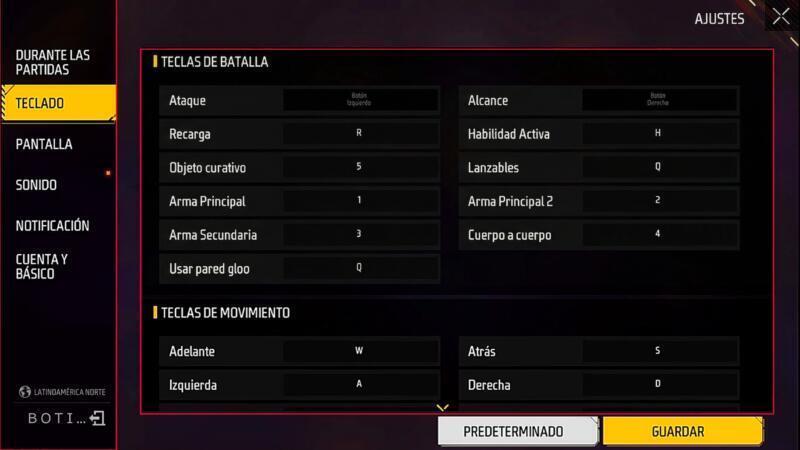
- Accede a la sección de Ajustes.
- Busca y selecciona la opción Teclado.
- Verás una lista de acciones con sus teclas asignadas.
- Haz clic sobre la tecla o bóton que deseas modificar.
- Presiona la nueva tecla o botón del ratón que quieras configurar.
- Repite el proceso con las demás acciones que quieras personalizar.
- Guarda los cambios si el sistema lo solicita.
Siguiendo estos pasos podrás cambiar los controles correctamente cuando tengas el juego instalado a través de Google Play Games. La opción de configuración de teclado aparecerá automáticamente. Recuerda ajustar también la sensibilidad desde el menú durante las partidas y realizar los cambios necesarios para mejorar la precisión y el control.
Cómo cambiar los controles de Free Fire en PC con emulador
Si juegas Free Fire desde un emulador, la configuración es diferente, ya que el juego no incluye soporte nativo de teclado. En este caso, el propio emulador ofrece herramientas para asignar teclas a los controles táctiles del juego.
Cómo funciona la configuración en emuladores
El sistema de los emuladores funciona mediante la asignación de zonas en la pantalla. Puedes colocar puntos o controles virtuales sobre los botones del juego y vincular cada uno a una tecla física del teclado. Esto permite replicar la experiencia móvil pero con mayor precisión usando teclado y mouse.
Además, muchos emuladores ya incluyen configuraciones predeterminadas para acciones básicas como movimiento, apuntado y disparo. Estas configuraciones pueden servir como base, permitiéndote ajustarlas según tu estilo de juego sin empezar desde cero.
Pasos para configurar los controles en emulador
Configurar los controles en un emulador es un proceso manual, pero muy flexible. Siguiendo estos pasos podrás adaptar completamente el teclado a tu forma de jugar.
- Abre el emulador y ejecuta Free Fire.
- Ubica el icono de teclado dentro del emulador.
- Haz clic en esa opción para activar el modo de configuración.
- Dentro de la pantalla del juego, haz clic en el botón o zona que deseas configurar.
- Aparecerá un punto o círculo en esa área.
- Presiona la tecla de tu teclado que quieres asignar a esa acción.
- Repite el proceso con todos los controles que desees personalizar.
- Ajusta la posición de los controles para mayor precisión si es necesario.
- Guarda la configuración dentro del emulador.
Configuraciones como el uso del ratón, apuntado o suspensión del puntero ya vienen incluidas y pre configuradas en la mayoría de los casos; solo necesitas hacer clic en la opción que deseas modificar para ajustarla a tu preferencia.
Recomendación final
Si tienes la posibilidad, utiliza la versión oficial de Google Play Games, ya que ofrece una mejor optimización, menor latencia y una configuración de controles más estable. Esto se traduce en una experiencia de juego más fluida y competitiva.
En caso de usar emulador, lo más recomendable es partir de una configuración predeterminada y ajustarla según tus necesidades. Una distribución de teclas bien organizada mejora significativamente la precisión, la velocidad de respuesta y el control general dentro del juego.
Si quieres conocer otros artículos parecidos a Cómo cambiar los controles de Free Fire en pc puedes visitar la web o bien consultar la categoría Free Fire.
Deja un comentario