
Cómo cambiar los controles de Free Fire en pc


Si juegas desde un sistema operativo de escritorio y te estás preguntando cómo cambiar los controles de Free Fire en PC, es importante entender que existen dos formas principales de configurar en PC: mediante la versión oficial adaptada para PC a través de Google Play Games o utilizando un emulador de Android. Cada método tiene su propia forma de configurar los controles, por lo que conocer esta diferencia te permitirá elegir la mejor opción según tu equipo y preferencias.
A diferencia de los dispositivos móviles, en PC tienes la ventaja de personalizar completamente las teclas para adaptarlas a tu estilo de juego. Esto no solo mejora la comodidad, sino también el rendimiento en partida, ya que puedes optimizar movimientos, disparos y accesos rápidos para reaccionar con mayor precisión.
En el caso de Google Play Games, algunos juegos como Free Fire MAX cuentan con soporte nativo para teclado y mouse, permitiendo configurar los controles directamente desde los ajustes del juego. Por otro lado, si utilizas un emulador, la configuración se realiza mediante herramientas externas que simulan controles táctiles y los adaptan al teclado.
En ambos casos, personalizar los controles no se trata solo de cambiar teclas, sino de optimizar tu forma de jugar. Una buena configuración puede marcar una gran diferencia en precisión, velocidad de reacción y control dentro de cada partida, especialmente si estás buscando cambiar los controles de Free Fire en PC de forma efectiva.
Requisitos antes de empezar
Antes de modificar los controles, es importante asegurarte de cumplir con algunos requisitos básicos para evitar problemas durante la configuración. Esto te permitirá acceder correctamente a las opciones y aprovechar al máximo la personalización del teclado.
- Sistema operativo: Windows 10 o superior
- Memoria RAM: mínimo 8 GB
- Almacenamiento: SSD con al menos 10 GB libres
- Procesador: CPU de 4 núcleos
- Gráficos: GPU compatible (Intel UHD 630 o similar)
- Virtualización: activada en la BIOS
Estos requisitos aplican principalmente si vas a jugar mediante Google Play Games. Si utilizas un emulador, los requisitos pueden variar dependiendo del programa que uses, aunque generalmente necesitarás un equipo con buen rendimiento para evitar problemas de lag o rendimiento.
Versión compatible necesaria
Debes tener instalada la versión correcta del juego. La única forma oficial de contar con soporte nativo de controles de teclado en PC es utilizando Free Fire MAX a través de Google Play Games.
Si utilizas un emulador u otra versión distinta, esta opción puede no estar disponible o funcionar de forma limitada. En ese caso, tendrás que configurar los controles manualmente mediante el mapeo de teclado o las herramientas propias del emulador.
Cómo cambiar los controles de Free Fire en PC (Google Play Games)
Si utilizas la versión oficial de Google Play Games, el proceso es mucho más sencillo, ya que el juego incluye soporte nativo para teclado. Esto permite modificar las teclas directamente desde los ajustes sin necesidad de herramientas externas, facilitando aún más cómo cambiar los controles de Free Fire en PC.
Pasos para configurar el teclado
- Instala Google Play Games y descarga Free Fire MAX.
- Abre el juego desde tu PC.
- Entra al menú principal.
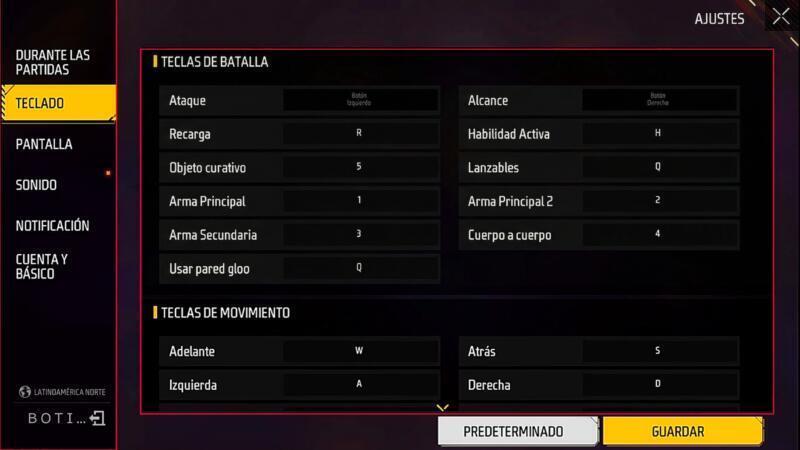
- Accede a la sección de Ajustes.
- Busca y selecciona la opción Teclado.
- Verás una lista de acciones con sus teclas asignadas.
- Haz clic sobre la tecla o bóton que deseas modificar.
- Presiona la nueva tecla o botón del ratón que quieras configurar.
- Repite el proceso con las demás acciones que quieras personalizar.
- Guarda los cambios si el sistema lo solicita.
Siguiendo estos pasos podrás cambiar los controles correctamente cuando tengas el juego instalado a través de Google Play Games. La opción de configuración de teclado aparecerá automáticamente. Recuerda ajustar también la sensibilidad desde el menú durante las partidas y realizar los cambios necesarios para mejorar la precisión y el control.
Cómo cambiar los controles de Free Fire en PC con emulador
Si juegas Free Fire desde un emulador, la configuración es diferente, ya que el juego no incluye soporte nativo de teclado. En este caso, el propio emulador ofrece herramientas para asignar teclas a los controles táctiles del juego.
Cómo funciona la configuración en emuladores
El sistema de los emuladores funciona mediante la asignación de zonas en la pantalla. Puedes colocar puntos o controles virtuales sobre los botones del juego y vincular cada uno a una tecla física del teclado. Esto permite replicar la experiencia móvil pero con mayor precisión usando teclado y mouse.
Además, muchos emuladores ya incluyen configuraciones predeterminadas para acciones básicas como movimiento, apuntado y disparo. Estas configuraciones pueden servir como base, permitiéndote ajustarlas según tu estilo de juego sin empezar desde cero.
Pasos para configurar los controles en emulador
Configurar los controles en un emulador es un proceso manual, pero muy flexible. Siguiendo estos pasos podrás adaptar completamente el teclado a tu forma de jugar.
- Abre el emulador y ejecuta Free Fire.
- Ubica el icono de teclado dentro del emulador.
- Haz clic en esa opción para activar el modo de configuración.
- Dentro de la pantalla del juego, haz clic en el botón o zona que deseas configurar.
- Aparecerá un punto o círculo en esa área.
- Presiona la tecla de tu teclado que quieres asignar a esa acción.
- Repite el proceso con todos los controles que desees personalizar.
- Ajusta la posición de los controles para mayor precisión si es necesario.
- Guarda la configuración dentro del emulador.
Configuraciones como el uso del ratón, apuntado o suspensión del puntero ya vienen incluidas y pre configuradas en la mayoría de los casos; solo necesitas hacer clic en la opción que deseas modificar para ajustarla a tu preferencia.
Recomendación final
Si tienes la posibilidad, utiliza la versión oficial de Google Play Games, ya que ofrece una mejor optimización, menor latencia y una configuración de controles más estable. Esto se traduce en una experiencia de juego más fluida y competitiva.
En caso de usar emulador, lo más recomendable es partir de una configuración predeterminada y ajustarla según tus necesidades. Una distribución de teclas bien organizada mejora significativamente la precisión, la velocidad de respuesta y el control general dentro del juego.
Más información sobre cómo cambiar los controles de Free Fire en PC
¿Cómo cambiar los controles en PC Free Fire?
Cambiar los controles en PC Free Fire es un proceso sencillo que te permitirá personalizar tu experiencia de juego. Para realizar este cambio, sigue estos pasos:
- Abre el juego y dirígete a la sección de Configuración.
- Selecciona la pestaña de Controles.
- Ajusta las teclas según tu preferencia, arrastrando las áreas de acción o haciendo clic en las teclas correspondientes.
- Guarda los cambios y comienza a jugar con tu nueva configuración.
Es recomendable que pruebes diferentes configuraciones para encontrar la que mejor se adapte a tu estilo de juego. Recuerda que una buena distribución de los controles puede mejorar significativamente tu rendimiento en el campo de batalla.
¿Cómo configurar los controles de Free Fire en PC?
Para configurar los controles de Free Fire en PC, primero debes abrir el juego y acceder a las opciones de configuración. Busca la sección de "Controles", donde podrás ver el esquema predeterminado de teclas asignadas a cada acción del juego.
Una vez en esta sección, puedes personalizar los controles según tus preferencias. Simplemente haz clic en la tecla que deseas cambiar y luego presiona la nueva tecla que quieras asignar. Recuerda que es importante elegir teclas que sean cómodas y accesibles para mejorar tu rendimiento en el juego.
Además, te recomendamos que realices pruebas después de hacer los cambios para asegurarte de que te sientes cómodo con la nueva configuración. Puedes seguir estos pasos:
- Ajusta cada acción a tu gusto.
- Guarda los cambios realizados.
- Realiza una partida de prueba para verificar la comodidad de los nuevos controles.
¿Cómo puedo configurar mis controles en Free Fire?
Para configurar tus controles en Free Fire, primero debes acceder a la sección de ajustes dentro del juego. Desde allí, podrás personalizar la disposición de los botones según tus preferencias y estilo de juego. Este proceso te permitirá optimizar tu experiencia y mejorar tu rendimiento en el campo de batalla.
Los pasos para cambiar los controles son los siguientes:
- Abre Free Fire y dirígete a "Ajustes".
- Selecciona la pestaña "Controles".
- Elige la opción "Personalizar".
- Arrastra y suelta los botones a la ubicación deseada.
- Guarda los cambios y comienza a jugar.
¿Cómo poner los mandos en Free Fire?
Para cambiar los controles en Free Fire cuando juegas en PC, primero debes acceder a la configuración del juego. Esto se logra haciendo clic en el ícono de engranaje ubicado en la esquina superior derecha de la pantalla principal. Una vez dentro de la configuración, selecciona la pestaña de controles, donde podrás ver la disposición actual y realizar ajustes según tu preferencia.
Dentro de la sección de controles, encontrarás la opción de personalizar los comandos. Aquí puedes asignar diferentes teclas a las acciones del juego, como moverte, disparar o usar objetos. Es recomendable que elijas teclas que te resulten cómodas y accesibles para mejorar tu experiencia de juego. Asegúrate de guardar los cambios antes de salir de la configuración.
Si prefieres jugar con un mando, es posible conectar un control compatible a tu PC. Para ello, simplemente conecta el mando a través de un cable USB o mediante Bluetooth, y el juego lo reconocerá automáticamente. Asegúrate de que el mando esté configurado correctamente en la sección de controles de Free Fire para disfrutar de una experiencia de juego fluida.
Para más guías como Cómo cambiar los controles de Free Fire en pc, revisa el resto de artículos disponibles en Free Fire.
Deja un comentario