


Códigos de colores para Free Fire.- Personalizar el perfil en Free Fire dejó de ser un detalle opcional: hoy es casi obligatorio si quieres destacar algo específico. Una de las formas más efectivas de hacerlo es usando letras de colores para Free Fire, y aquí te mostraré cómo poner las letras de colores en Free Fire sin complicaciones. El método es simple: solo debes colocar al principio del texto un código hexadecimal entre corchetes.
 Descubre más:Sopa de letras de Free Fire
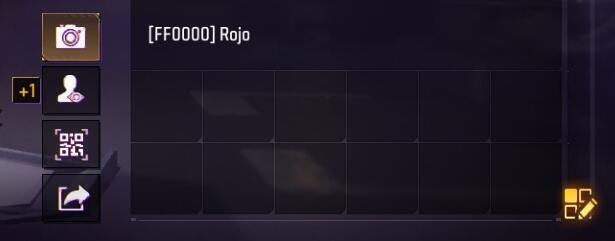
Por ejemplo, [FF0000] corresponde al rojo. Si lo escribes antes de tu mensaje, cualquier jugador que visite tu perfil verá ese texto en rojo. Basta con elegir el código del color que quieras, colocarlo al principio, dejar un espacio y después escribir lo que quieras resaltar. Así de directo, sin trucos raros puedes poner códigos de colores en Free Fire.
 Descubre más:Frases para Free Fire: listas para copiar
Pasos rápidos para poner letras de colores en Free Fire:
- Entra a tu perfil de Free Fire.
- Copia el código hexadecimal del color que quieras usar.
- Pulsa en la sección de Biografía.
- Pega el código (por ejemplo: [FF0000]).
- Y, después de un espacio, escribe el texto que quieras mostrar.
Todo lo que debes saber sobre las letras de colores en Free Fire
Cómo poner más colores a las letras en Free Fire
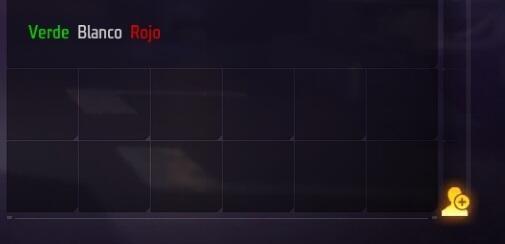
Si quieres llevar tu perfil un paso más allá, también puedes combinar varios colores dentro de una misma línea de texto. La lógica es sencilla: cada color se activa cuando colocas su código hexadecimal entre corchetes, y se mantiene hasta que coloques otro. Para darle un toque más dinámico, puedes usar varios códigos para hacer cualquier otra combinación que te guste. Por ejemplo, si deseas que un fragmento aparezca primero en verde, luego en blanco y después en rojo, podrías escribirlo así: [00FF00] texto verde [FFFFFF] texto blanco [FF0000] texto rojo. La clave es que cada código vaya separado y aplicado justo antes de la palabra o letra que quieres colorear. De esta manera puedes encadenar tantos colores como quieras, creando combinaciones llamativas y personalizadas que harán que tu biografía destaque sin necesidad de trucos complicados. Además, recuerda que existen códigos de colores para Free Fire que puedes utilizar para hacer tu texto más atractivo.
 Descubre más:Generador de nombres para Free Fire 2026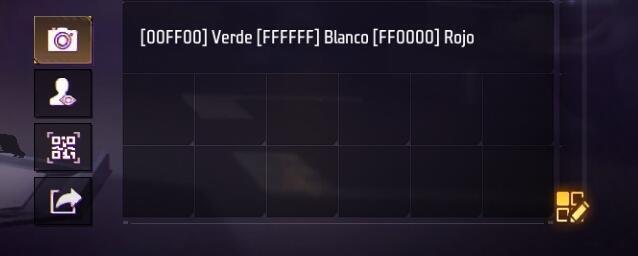
Códigos para poner letras de colores en Free Fire
Ahora que dominas el uso de códigos de color en Free Fire, lo siguiente es aprovechar la amplia variedad de combinaciones que ofrece el formato hexadecimal. A continuación encontrarás una lista clara y organizada con algunos de los códigos de colores Free Fire más utilizados para personalizar tu biografía. Solo necesitas copiar el que te interese, colocarlo entre corchetes al inicio del texto y escribir lo que quieras destacar. También puedes consultar un código de colores para Free Fire para expandir tus opciones de personalización.
Códigos para descripción de Free Fire de colores:
| Códigos hexadecimales | Nombre del Color |
|---|---|
| [00FF00] | Verde |
| [FFFFFF] | Blanco |
| [FF0000] | Rojo |
| [0000FF] | Azul |
| [FFFF00] | Amarillo |
| [800080] | Morado |
| [FFA500] | Naranja |
| [FF69B4] | Rosa |
| [00FFFF] | Cian |
| [40E0D0] | Turquesa |
| [32CD32] | Lima |
| [8B4513] | Marrón |
| [808080] | Gris |
| [FFD700] | Dorado |
| [C0C0C0] | Plata |
También puedes utilizar nuestra app Android de códigos de colores para Free Fire que encuentras en nuestra web.
Cómo usar colores en nombres, clanes y firmas dentro de Free Fire
Los códigos mostrados funcionan exclusivamente en la sección de firma del perfil. En el nombre del jugador no es posible utilizarlos, ya que Free Fire no permite caracteres especiales en ese campo. Por este motivo, cualquier código de color se considera inválido cuando se intenta aplicarlo al nombre. En cambio, en la firma sí puedes usar estos códigos sin problema: solo debes pulsar en la sección correspondiente y pegar el código antes del texto que desees resaltar. Recuerda que el código de color rojo para Free Fire es uno de los más populares para resaltar ciertas partes de tu descripción.
Errores comunes al usar códigos de color en Free Fire y cómo evitarlos
Debes tener en cuenta que los códigos de color están formados por corchetes y una combinación exacta de números y letras. Cada código debe corresponder a un valor hexadecimal válido; cualquier carácter adicional o incorrecto impedirá que el color se muestre correctamente. Otro punto que muchos jugadores pasan por alto es que las letras de color no son visibles desde tu propia cuenta. Solo los demás jugadores que visiten tu perfil pueden ver los colores aplicados. Por ello, es recomendable pedirle a un amigo o compañero de juego que confirme si los colores se están mostrando como corresponde. Utiliza los códigos de colores en Free Fire sabiamente para que tu perfil sobresalga entre los demás.
Leer también: generador de nombres para Free Fire
Si quieres conocer otros artículos parecidos a Letras con códigos de colores para Free Fire puedes visitar la web o bien consultar la categoría Free Fire.
Deja un comentario