


Cómo instalar google chrome en linux.- ¿Alguna vez has querido instalar Google Chrome en Linux y no sabías exactamente por dónde empezar? no te preocupes si vienes de entornos como Windows o macOS, es normal que el proceso en Linux parezca un poco difícil. La buena noticia es que instalar Chrome es mucho más sencillo de lo que parece cuando sabes qué paquete elegir.
 Descubre más:Acelerar Linux: cómo acelerar Linux para mejorar el rendimiento
Esta guía te ayudará a entender cómo instalar Google Chrome en Linux de forma segura. Además, conocerás los requisitos y qué debes tener en cuenta antes de descargar el instalador oficial.
- Requisitos del sistema para instalar Chrome en Linux
- Cómo descargar el paquete de instalación de Google Chrome en Linux
- Recomendaciones importantes
- Pasos para instalar Google Chrome en distribuciones Debian y Ubuntu
- Cómo instalar Google Chrome en distribuciones Fedora y CentOS
- Solución de problemas comunes durante la instalación de Chrome en Linux
- Alternativas a Google Chrome para usuarios de Linux de 32 bits
- Cómo abrir el gestor de software en Linux para instalar navegadores
Requisitos del sistema para instalar Chrome en Linux
Antes de comenzar la instalación, es importante verificar que tu equipo cumpla con los siguientes puntos:
Sistema operativo compatible
Google Chrome para Linux está disponible oficialmente solo para sistemas de 64 bits. Es compatible con versiones recientes de distribuciones como Ubuntu, Debian, Fedora y openSUSE en arquitectura de 64 bits.
Si utilizas Linux de 32 bits, debes saber que Google dejó de ofrecer soporte oficial para esa arquitectura. Esto significa que no existe actualmente una versión oficial de Chrome para sistemas de 32 bits. Sin embargo, esto no te deja sin opciones: existen navegadores alternativos y soluciones basadas en Chromium que pueden funcionar en equipos más antiguos.
Memoria RAM
Se recomienda contar con al menos 512 MB de RAM, aunque 1 GB o más permitirá una experiencia de navegación más fluida.
Espacio en disco
Es necesario disponer de al menos 100 MB de espacio libre para la instalación del navegador.
Procesador
Un procesador de 2 núcleos es suficiente para tareas básicas, aunque uno de 4 núcleos ofrecerá mejor rendimiento al trabajar con múltiples pestañas o aplicaciones web exigentes.
También es fundamental que el sistema esté actualizado antes de instalar el navegador, ya que esto reduce problemas de compatibilidad y mejora la seguridad.
Si tu equipo es de 64 bits, puedes instalar Chrome sin inconvenientes siguiendo el paquete adecuado para tu distribución. Si usas 32 bits, no significa que tu equipo ya no sea útil; simplemente necesitarás optar por alternativas compatibles que sigan ofreciendo buena experiencia de navegación en hardware más antiguo.
Cómo descargar el paquete de instalación de Google Chrome en Linux
Para instalar Google Chrome en Linux, primero debes descargar el paquete oficial desde la página web de Google. Existen distintos formatos según la distribución que utilices, por lo que es importante elegir el correcto para evitar errores durante la instalación.
- .deb de 64 bits (para Debian/Ubuntu):
El archivo .deb es el formato de instalación utilizado por distribuciones basadas en:
Debian
Ubuntu
Linux Mint
Pop!_OS
Zorin OS
Debes elegir la opción .deb de 64 bits si tu sistema está basado en Debian o Ubuntu, incluyendo sus distribuciones derivadas. Este formato funciona con el gestor de paquetes apt, que es el estándar en estos sistemas.
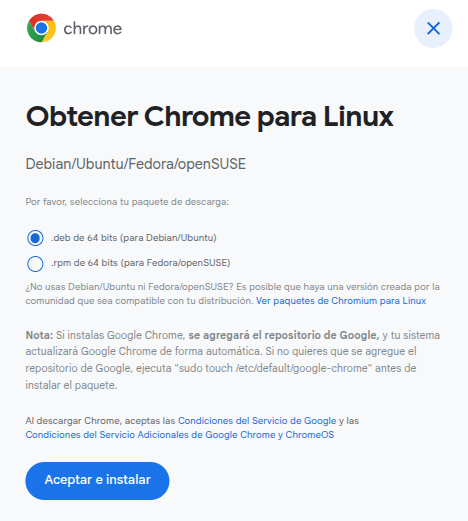
- .rpm de 64 bits (para Fedora/openSUSE):
El archivo .rpm es el formato utilizado por distribuciones como:
Fedora
openSUSE
CentOS
Rocky Linux
Debes seleccionar la opción .rpm de 64 bits si utilizas alguna de estas distribuciones o una basada en ellas. Este formato es compatible con gestores de paquetes como dnf o zypper.
Recomendaciones importantes
Descarga siempre el instalador desde la página oficial de Google Chrome.
Verifica que tu sistema sea de 64 bits, ya que actualmente Chrome solo ofrece esta arquitectura para Linux.
Evita descargar archivos desde sitios no oficiales para prevenir riesgos de seguridad.
Una vez descargado el archivo, puedes proceder con la instalación. En la siguiente sección, se detallarán los pasos específicos para instalar Google Chrome en tu sistema Linux a partir del archivo que acabas de descargar.
Pasos para instalar Google Chrome en distribuciones Debian y Ubuntu
Instalar Google Chrome en sistemas operativos Linux basados en Debian y Ubuntu es un proceso sencillo que se puede completar en unos pocos pasos. Asegúrate de tener una conexión a internet estable antes de comenzar la instalación.
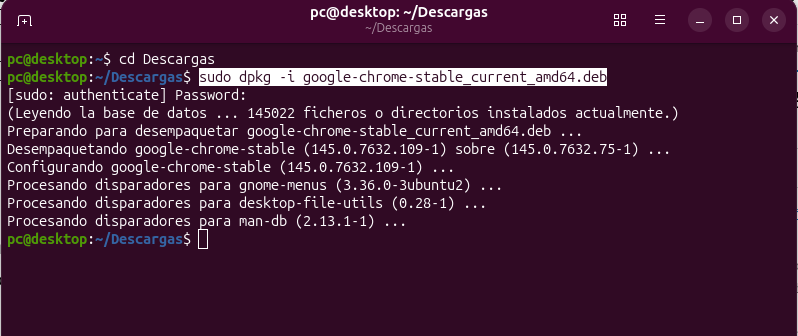
- Descargar el paquete: Primero, descarga el paquete DEB oficial de Google Chrome desde el sitio web de Chrome. Guarda el archivo en tu directorio de descargas o en el escritorio para fácil acceso.
- Abre una terminal: Usa la combinación de teclas Ctrl+Alt+T para abrir la terminal.
- Instala el paquete: Navega hasta el directorio donde guardaste el archivo DEB y escribe sudo dpkg -i google-chrome-stable_current_amd64.deb para instalar el paquete.
- Resolver dependencias: Si se presentan problemas de dependencias, ejecuta sudo apt-get install -f para corregirlos automáticamente.
Una vez completados estos pasos, Google Chrome estará instalado y listo para ser usado en tu sistema Debian o Ubuntu. Puedes lanzar el navegador desde el menú de aplicaciones o utilizando el comando google-chrome en la terminal.
Cómo instalar Google Chrome en distribuciones Fedora y CentOS
Para los usuarios de Linux que operan con Fedora o CentOS, instalar Google Chrome requiere un método diferente al de Debian o Ubuntu. Estos sistemas utilizan el gestor de paquetes RPM (Red Hat Package Manager), lo que varía el proceso de instalación.
- Descarga el paquete RPM de Chrome desde el sitio oficial de Google.
- Abre una terminal y navega hasta el directorio donde se descargó el archivo.
- Ejecuta el comando: sudo dnf install google-chrome-stable_current_x86_64.rpm
Este proceso instala Chrome y sus dependencias automáticamente. La mayoría de las instalaciones en Fedora y CentOS no superan los 10 minutos, dependiendo de la velocidad de la conexión a internet y del sistema.
Solución de problemas comunes durante la instalación de Chrome en Linux
Uno de los problemas más frecuentes al instalar Chrome en Linux es la aparición del mensaje de error "dependencias no satisfechas". Esto ocurre principalmente cuando el sistema no tiene las librerías necesarias para ejecutar Chrome. Por ejemplo, en Ubuntu, a menudo falta instalar libappindicator1 antes de poder proceder con la instalación de Chrome.
- Verificar que el sistema esté actualizado: sudo apt-get update
- Instalar librerías faltantes: sudo apt-get install libappindicator1
Alternativas a Google Chrome para usuarios de Linux de 32 bits
Google Chrome es uno de los navegadores más utilizados, pero ya no ofrece soporte oficial para sistemas Linux de 32 bits. Esto puede generar confusión al intentar descargarlo, ya que la instalación puede fallar, el sistema puede redirigir automáticamente al gestor de software o simplemente no aparecer una versión compatible. En estos casos, lo adecuado es buscar alternativas disponibles directamente en los repositorios oficiales de tu distribución.
A continuación, se presentan opciones recomendadas para entornos Linux de 32 bits:
Mozilla Firefox
Navegador de código abierto con un fuerte enfoque en privacidad y seguridad. Permite un alto nivel de personalización mediante extensiones y suele mantener versiones compatibles, incluyendo la edición ESR (Extended Support Release), que con frecuencia está disponible en distribuciones de 32 bits.Opera
Integra funciones como VPN gratuita y herramientas de optimización de navegación. Es recomendable verificar en el gestor de software de tu distribución si existe una versión compatible con arquitectura de 32 bits.Chromium
Proyecto de código abierto en el que se basa Chrome. En algunas distribuciones aún se encuentra compilado para 32 bits dentro de los repositorios oficiales o comunitarios, ofreciendo una experiencia muy similar a Chrome.
En varias distribuciones de Linux, si no hay una descarga directa que sea compatible, como en el caso de sistemas de 32 bits, puedes utilizar el centro de software para instalar una alternativa al navegador google chrome que esté disponible en los repositorios oficiales.
Y para hacerlo, puedes abrir el gestor manualmente siguiendo estos pasos:
Pasos para acceder al gestor de software:
Abre el menú principal de aplicaciones
Normalmente se encuentra en la esquina inferior izquierda o superior, según el entorno de escritorio.Busca el gestor de software
Escribe en el buscador del menú alguno de estos términos:Software
Gestor de software
Centro de software
Haz clic para abrirlo
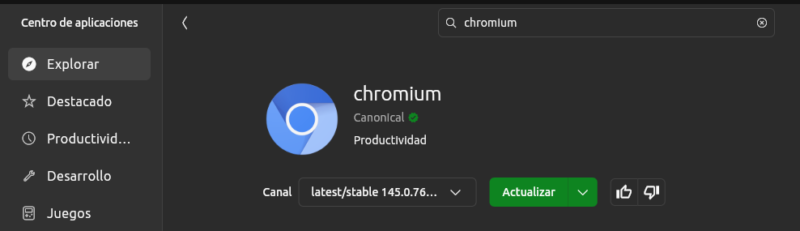
Utiliza el buscador interno
Una vez dentro, escribe el nombre del navegador que deseas instalar, por ejemplo:Firefox
Chromium
Selecciona la opción disponible y pulsa “Instalar”
El sistema descargará e instalará automáticamente la versión compatible con tu arquitectura.
Consejo adicional
Si no encuentras el gestor de software, también puedes instalar aplicaciones desde la terminal como se explico anteriormente desde la terminal usando el gestor de paquetes de tu distribución (por ejemplo, apt, dnf o pacman).
Si quieres conocer otros artículos parecidos a Cómo instalar google chrome en linux puedes visitar la web o bien consultar la categoría Linux.
Deja un comentario