
Cómo optimizar Roblox en Android y PC


Cómo optimizar Roblox: si Roblox te va lento, con lag o se traba en momentos clave, el problema casi siempre está en la configuración y en cómo tu dispositivo gestiona los recursos. Aunque el juego intenta verse bien por defecto, esto puede consumir más RAM, CPU y GPU de la necesaria. La solución es ajustar correctamente los gráficos, liberar recursos y activar el máximo rendimiento del sistema. En esta guía aprenderás cómo optimizar Roblox en celular, cómo optimizar Roblox en Android, cómo optimizar Roblox al máximo y también cómo optimizar Roblox en PC para aumentar FPS, reducir tirones y jugar mucho más fluido. Si buscas una solución integral, un buen optimizador de roblox puede ser de gran ayuda.
Si Roblox te va lento o se traba con frecuencia, normalmente se debe a algunos factores muy comunes relacionados con la configuración del juego y el uso de recursos del dispositivo. Esto aplica tanto si buscas cómo mejorar el rendimiento de Roblox en celular como si juegas en computadora. Para quienes se preguntan cómo hacer que Roblox vaya mas fluido, es importante entender estas causas:
- Consumo elevado de recursos que reduce los FPS.
- Falta de RAM que satura el sistema.
- Limitación del CPU o GPU que reduce el rendimiento.
- Apps en segundo plano que siguen consumiendo recursos.
SOLUCIONES PARA OPTIMIZAR ROBLOX EN CELULAR (Android / iOS)
Si juegas desde el móvil, estos ajustes son los que más impacto tienen en el rendimiento. Son clave si buscas cómo optimizar Roblox en Android o cómo quitar el lag en Roblox en celular Samsung de forma efectiva. Para quienes se preguntan cómo mejorar la calidad de Roblox en celular sin sacrificar fluidez, reducir los gráficos es el primer paso esencial. Si buscas cómo hacer que Roblox vaya mas rapido en tu dispositivo móvil, estos pasos son fundamentales.
1. Bajar los gráficos en Roblox en celular
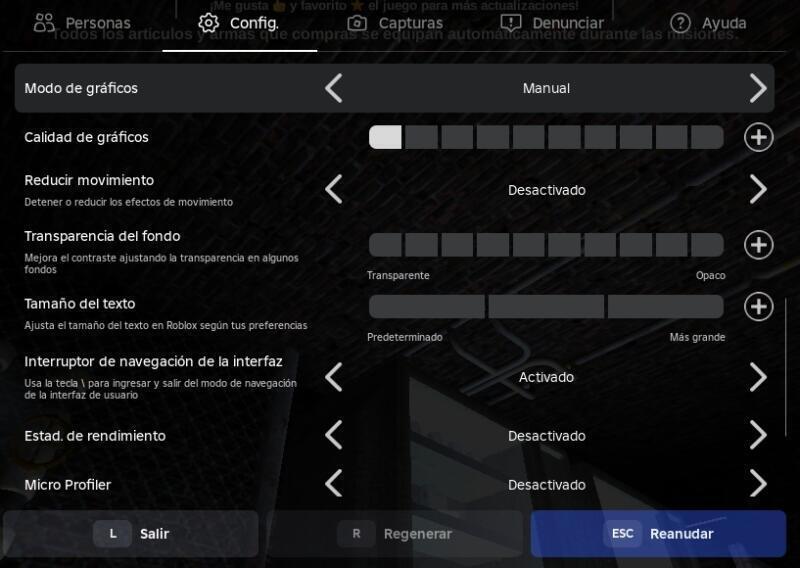
Reducir la calidad gráfica es el cambio más importante. Si te preguntas cómo bajar los gráficos en Roblox en celular, este ajuste es lo que realmente mejora los FPS y evita caídas de rendimiento. Al entender cómo subir los gráficos en Roblox en celular, es importante saber que esto es lo opuesto y necesario para optimizar. Recuerda que para hacer que Roblox funcione mejor en tu dispositivo móvil, este paso es crucial.
Pasos:
- Entra a cualquier juego de Roblox.
- Toca el menú (icono en la parte superior).
- Ve a Configuración.
- Busca Calidad gráfica.
- Cambia de Automático a Manual.
- Baja la barra al nivel más bajo.
Este ajuste es clave para mejorar el rendimiento de Roblox en celular, especialmente en juegos con muchos efectos o jugadores. Si bien buscamos cómo mejorar la calidad de Roblox en celular, hacerlo de forma inteligente significa encontrar el equilibrio perfecto entre estética y rendimiento. Si buscas cómo optimizar roblox en android de manera efectiva, este es el primer paso.
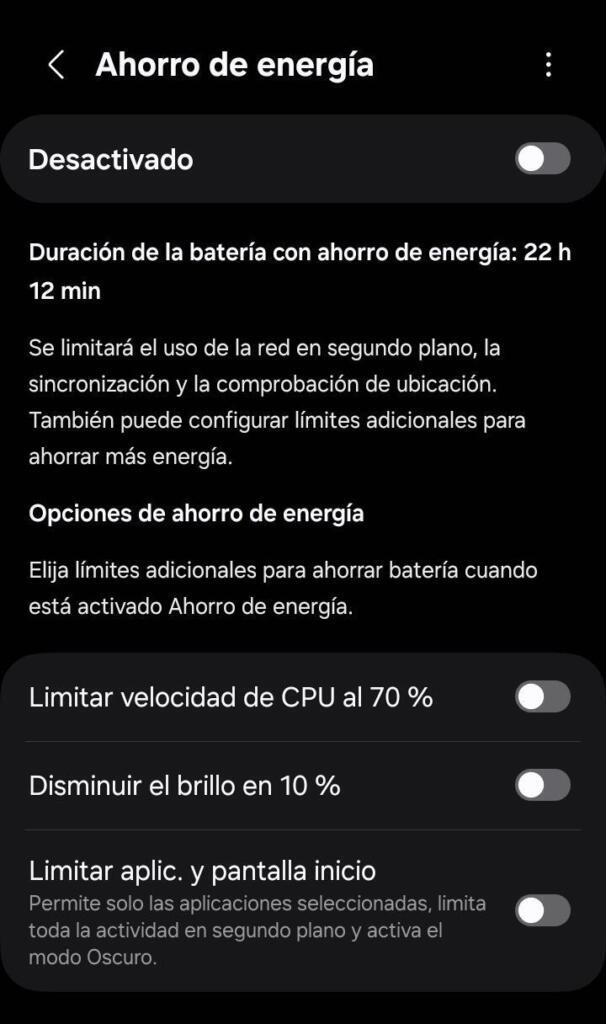
2. Quitar límite del CPU (Samsung y similares)
En algunos dispositivos, especialmente Samsung, el sistema limita la potencia. Si buscas cómo quitar el lag en Roblox en celular Samsung, este paso puede marcar una gran diferencia. Desactivar esta limitación es parte de cómo mejorar el rendimiento de Roblox en celular de manera integral. Si quieres que Roblox vaya más fluido en tu Android, considera este ajuste.
- Entra a Ajustes.
- Usa el buscador y escribe CPU.
- Busca la opción Limitar velocidad de CPU.
- Desactívala.
3. Optimizar el dispositivo
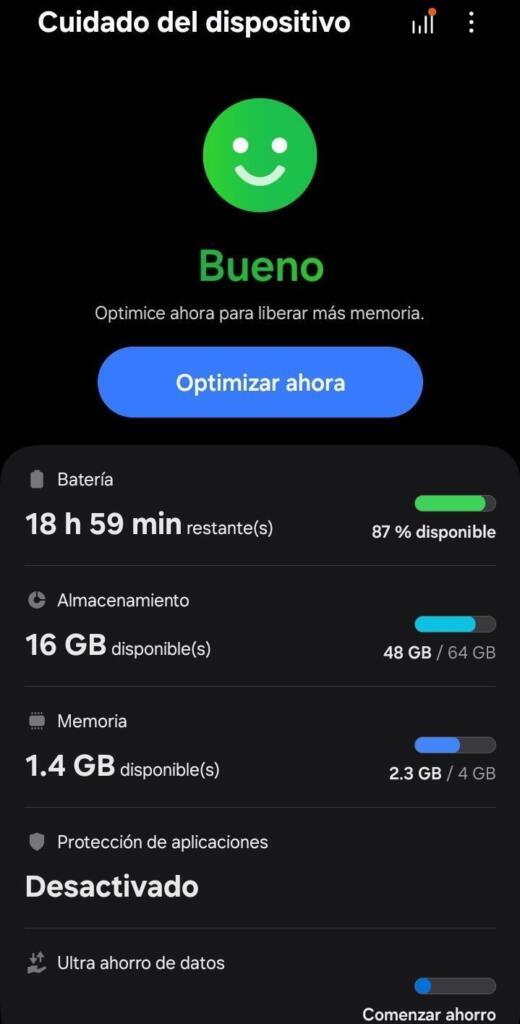
Optimizar el sistema ayuda a liberar memoria y cerrar procesos innecesarios. Es un paso básico si quieres optimizar Roblox en celular de forma completa. Una buena optimización general es fundamental para que cualquier aplicación, incluido Roblox, funcione correctamente. Si buscas cómo hacer que Roblox vaya mas fluido, mantener tu dispositivo limpio y optimizado es esencial.
- Abre Ajustes.
- Busca Optimizar o Cuidado del dispositivo.
- Pulsa Optimizar ahora.
SOLUCIONES PARA OPTIMIZAR ROBLOX EN PC (Windows / Mac)
En computadora también puedes aplicar ajustes clave. Esto es especialmente útil si buscas cómo optimizar Roblox para PC de bajos recursos o mejorar el rendimiento general. Si buscas optimizar roblox pc para obtener una experiencia de juego superior, estos pasos te ayudarán a lograr un roblox optimizado pc. Aunque en PC la posibilidad de cómo subir los gráficos en Roblox en celular no aplica, sí hay formas de mejorar la experiencia visual sin sacrificar rendimiento.
1. Configurar gráficos en Roblox
- Entra a un juego.
- Presiona ESC.
- Ve a Configuración.
- Cambia gráficos a Manual.
- Baja todo al mínimo.
Este ajuste es esencial para optimizar Roblox en PC, especialmente en equipos con hardware limitado. Al igual que en móvil, bajar los gráficos es la forma más directa de mejorar la fluidez, lo que es parte de cómo mejorar el rendimiento de Roblox en PC. Si te preguntas cómo hacer que Roblox vaya mas rapido, reducir la calidad gráfica es un paso fundamental. Si buscas optimizar roblox en tu ordenador, este es el primer paso.
2. Activar máximo rendimiento en la GPU
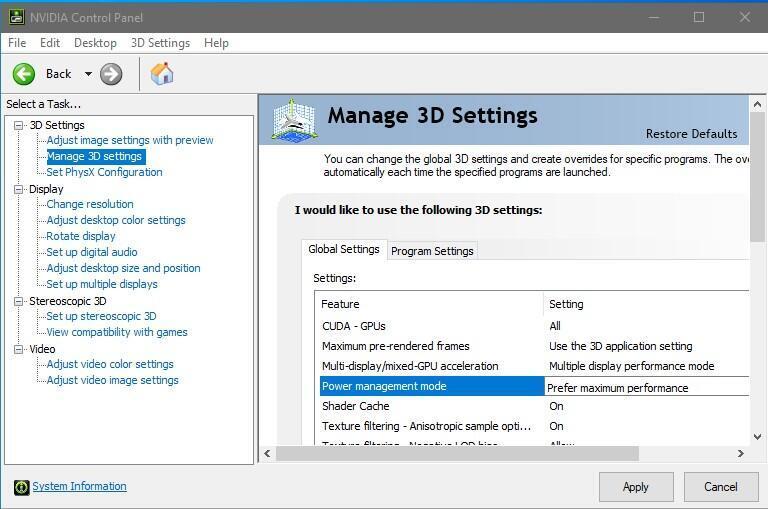
Permite que la tarjeta gráfica trabaje al máximo, algo clave si estás intentando optimizar Roblox para PC de bajos recursos. Esto asegura que tu hardware se dedique completamente al juego, mejorando la experiencia general. Esta acción se relaciona directamente con cómo optimizar Roblox al máximo. Para un roblox optimizado pc, la configuración de la GPU es vital.
- Clic derecho en el escritorio.
- Abre Panel de control de Nvidia.
- Entra en Configuración 3D.
- Activa Máximo rendimiento.
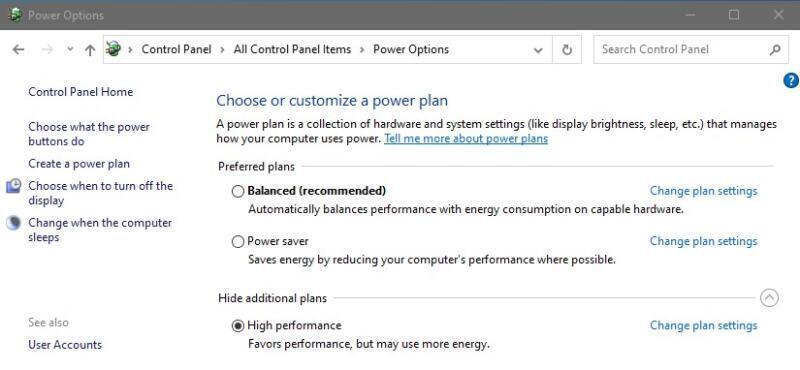
3. Cambiar el plan de energía
El modo de energía influye directamente en el rendimiento del procesador y ayuda a optimizar Roblox en PC. Asegúrate de que tu sistema no esté configurado en un modo de ahorro de energía que limite el potencial de tu CPU. Esto es esencial si buscas cómo hacer que Roblox vaya mas rapido. Un plan de energía adecuado es parte de la clave para tener un roblox optimizado pc.
- Abre Panel de control.
- Entra en Opciones de energía.
- Selecciona Alto rendimiento.
Consejos extra para mejorar FPS
- Cierra programas innecesarios antes de jugar.
- Reinicia el dispositivo para liberar memoria.
- Mantén el juego actualizado.
- Evita el sobrecalentamiento del dispositivo.
Más información sobre cómo optimizar Roblox en Android y PC
¿Cómo hacer que el Roblox vaya más rápido en celular?
Para optimizar el rendimiento de Roblox en dispositivos móviles, es fundamental ajustar algunas configuraciones dentro del juego y en el dispositivo. Primero, asegúrate de cerrar todas las aplicaciones en segundo plano que puedan estar consumiendo recursos, lo que permitirá que Roblox funcione de manera más fluida. Un buen optimizador de roblox puede ayudar en esta tarea.
Además, considera los siguientes consejos:
- Reduce la calidad gráfica en los ajustes del juego.
- Desactiva efectos visuales innecesarios.
- Mantén el sistema operativo y la aplicación de Roblox actualizados.
- Reinicia tu dispositivo regularmente para liberar memoria.
¿Cómo mejorar el rendimiento de Roblox en Android?
Para mejorar el rendimiento de Roblox en Android, es fundamental asegurarse de que el dispositivo esté optimizado. Esto incluye cerrar aplicaciones en segundo plano que consumen recursos y liberar espacio de almacenamiento eliminando archivos innecesarios. Además, mantener el sistema operativo y la aplicación de Roblox actualizados es crucial para aprovechar las mejoras de rendimiento. Si buscas optimizar roblox en android, estos pasos son esenciales.
Otra estrategia eficaz es ajustar la configuración gráfica del juego. Los usuarios pueden hacerlo accediendo a las opciones dentro de Roblox y seleccionando un nivel de calidad más bajo. Esto puede reducir la carga en el procesador y la memoria, permitiendo una experiencia de juego más fluida. También es recomendable activar el modo de ahorro de batería para disminuir el consumo de recursos mientras se juega. Si quieres optimizar roblox en tu dispositivo móvil, no olvides este punto.
Finalmente, considera usar una conexión a internet estable, preferiblemente Wi-Fi en lugar de datos móviles, para evitar problemas de latencia y desconexiones. Un ping bajo y una buena velocidad de conexión son esenciales para una experiencia de juego óptima. Si es posible, utiliza un router de buena calidad y ubica el dispositivo cerca de él para mejorar la señal.
¿Cuántos GB de RAM se necesitan para jugar Roblox?
Para jugar Roblox en dispositivos Android y PC, se recomienda tener al menos 2 GB de RAM. Sin embargo, para una experiencia más fluida y sin interrupciones, es ideal contar con 4 GB de RAM o más. Esto permite manejar mejor los gráficos y el rendimiento del juego. Si buscas cómo optimizar roblox en pc de bajos recursos, tener suficiente RAM es un factor clave.
Los requisitos de RAM pueden variar según el tipo de juego y la cantidad de jugadores en la partida. A continuación, se presentan algunos puntos importantes a considerar:
- 2 GB de RAM: Mínimo recomendado para jugar Roblox en Android.
- 4 GB de RAM: Ideal para una experiencia más estable en PC.
- 8 GB de RAM: Excelente para jugar juegos más complejos y multitarea.
¿Cómo tener 120 fps en Roblox Android?
Para alcanzar los 120 fps en Roblox en dispositivos Android, es esencial que cuentes con un smartphone que soporte altas tasas de refresco. Asegúrate de que tu dispositivo tenga una pantalla que pueda manejar al menos 120 Hz, ya que esto permitirá que la experiencia de juego sea más fluida y responsiva. Algunos modelos de gama alta como el ASUS ROG Phone o el Xiaomi Black Shark están diseñados específicamente para juegos y pueden ofrecer esta función. Si buscas cómo mejorar la calidad de roblox en celular manteniendo altos FPS, esto es fundamental.
Además, puedes optimizar la configuración dentro del juego. Dirígete a los ajustes de gráficos en Roblox y ajusta la calidad a un nivel que tu dispositivo pueda manejar sin problemas. Es recomendable desactivar efectos visuales innecesarios y bajar la resolución para mejorar el rendimiento general. También puedes considerar el uso de aplicaciones de optimización de rendimiento que cierren procesos en segundo plano y liberen memoria RAM. Un buen optimizador de roblox puede ser de gran ayuda para gestionar estos procesos.
Finalmente, asegúrate de que tu dispositivo esté siempre actualizado. Las actualizaciones del sistema operativo y de Roblox pueden incluir mejoras de rendimiento y estabilidad. También es útil utilizar una conexión a internet estable, preferiblemente Wi-Fi, para reducir el lag y mejorar la experiencia de juego. Siguiendo estos consejos, podrás disfrutar de Roblox a 120 fps en tu dispositivo Android.
Recomendación final
Optimizar Roblox no es complicado si aplicas los ajustes correctos. Ya sea que busques cómo optimizar Roblox en celular, cómo mejorar el rendimiento de Roblox en celular o cómo optimizar Roblox en PC de bajos recursos, aplicar estos cambios puede mejorar notablemente la fluidez del juego incluso en dispositivos limitados. Recuerda que para quienes buscan cómo mejorar la calidad de Roblox en celular, el equilibrio es clave, y a veces, sacrificar un poco de detalle visual resulta en una experiencia de juego mucho más placentera y sin interrupciones. Dominar cómo hacer que Roblox vaya más fluido y cómo subir los gráficos en Roblox en celular de forma controlada es posible una vez que se han aplicado las optimizaciones básicas. Si buscas cómo optimizar roblox pc, recuerda que cada pequeño ajuste contribuye a un roblox optimizado pc.
¿Cómo optimizar mi juego de Roblox?
Configura los gráficos en modo manual y utiliza un nivel de calidad que tu dispositivo pueda manejar sin problemas. Esto ayuda a obtener una experiencia más estable y con menos caídas de FPS.
¿Cuánto de RAM necesito para jugar Roblox en celular?
Roblox puede funcionar con 2 GB de RAM, aunque para un rendimiento más estable se recomienda contar con al menos 4 GB, especialmente en juegos más exigentes.
¿Cómo optimizar Roblox para PC de bajos recursos?
Reduce la calidad gráfica, utiliza el plan de energía de alto rendimiento y cierra programas que consuman CPU o memoria mientras juegas.
Para más guías como Cómo optimizar Roblox en Android y PC, revisa el resto de artículos disponibles en Roblox.
Deja un comentario