


Muchos jugadores buscan cómo acelerar Free Fire en Android porque experimentan lag, caídas de FPS o congelamientos durante las partidas. Aunque algunos creen que la única solución es comprar un teléfono nuevo, en realidad Free Fire puede funcionar mucho más rápido si el sistema está bien optimizado.
Un celular mal configurado puede provocar tirones constantes incluso si tiene buen hardware. Sin embargo, con algunos ajustes correctos es posible mejorar mucho el rendimiento y lograr partidas más fluidas sin necesidad de cambiar de dispositivo.
Con los métodos de esta guía podrás:
- Reducir el lag en Free Fire
- Aumentar los FPS
- Evitar congelamientos
- Mejorar la estabilidad del juego
- Acelerar Free Fire sin cambiar de celular
Esta guía está basada en configuraciones que realmente funcionan en celulares de gama baja, media y alta en 2026.
- Ajustes para acelerar Free Fire desde el juego
- Ajuste poco conocido que mejora la fluidez y los FPS
- Cómo acelerar el celular para jugar Free Fire
- Ajuste avanzado que acelera Free Fire
- Free Fire o Free Fire Max cuál funciona mejor
- Problemas comunes que causan lag en Free Fire
- Cómo saber si Free Fire ya está optimizado
Ajustes para acelerar Free Fire desde el juego
La forma más rápida de mejorar el rendimiento es ajustar correctamente la configuración gráfica dentro del juego. Muchas veces Free Fire usa configuraciones automáticas que no son ideales para todos los dispositivos, por lo que ajustarlas manualmente puede mejorar mucho la velocidad.
 Descubre más:Sopa de letras de Free Fire
Pasos para configurar Free Fire
Paso 1
- Abre Free Fire
Paso 2
- Toca el ícono de configuración
Paso 3
- Entra en la sección Pantalla o Gráficos
Paso 4
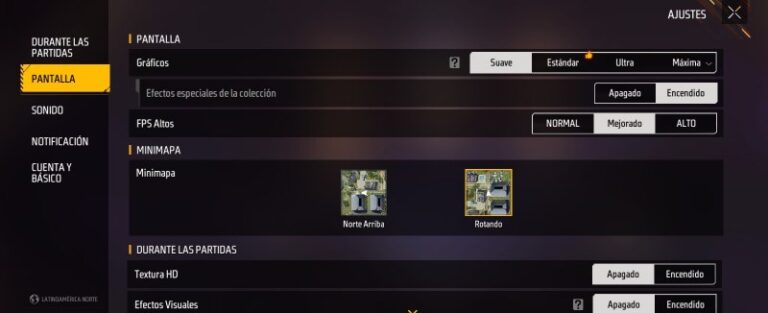
- Ajusta la configuración según tu dispositivo
Configuración recomendada
Celulares gama baja
- Gráficos: Suave
- FPS: Normal
- Sombras: Desactivadas
- Alta resolución: Desactivada
Estos ajustes reducen el consumo de procesador y memoria y ayudan a evitar congelamientos.
Celulares gama media
- Gráficos: Estándar o Suave
- FPS: Alto
- Sombras: Desactivadas
Este equilibrio permite buen rendimiento sin perder demasiada calidad visual.
Celulares gama alta
- Gráficos: Ultra o Estándar
- FPS: Alto
- Alto rendimiento: Activado
Los celulares más potentes pueden usar configuraciones más altas sin generar lag.
Usar gráficos demasiado altos en celulares modestos puede provocar:
- Bajadas de FPS
- Retrasos al disparar
- Congelamientos
- Sobrecalentamiento
Reducir los efectos visuales suele ser la forma más rápida de acelerar Free Fire.
Ajuste poco conocido que mejora la fluidez y los FPS
Un ajuste que muchos jugadores ignoran es la frecuencia de actualización de pantalla. Algunos celulares modernos permiten usar frecuencias más altas que los 60 Hz normales.
Si tu celular tiene opciones como:
- Frecuencia de 90 Hz
- Frecuencia de 120 Hz
Activarlas permite que el juego se vea mucho más fluido porque la pantalla puede mostrar más imágenes por segundo.
Este ajuste funciona mejor cuando Free Fire está configurado con:
- FPS en Alto
De esta forma el juego puede generar más cuadros por segundo y la pantalla puede mostrarlos con mayor suavidad.
Cuando se combinan FPS altos + frecuencia de pantalla alta, el movimiento se ve más continuo y los controles responden mejor. No aumenta la potencia del celular, pero permite aprovechar mejor el rendimiento disponible.
Normalmente esta opción se encuentra en:
- Ajustes
- Pantalla
- Frecuencia de actualización
Muchos jugadores notan que Free Fire se siente más rápido después de activar esta opción.
Cómo acelerar el celular para jugar Free Fire
Si Free Fire se traba constantemente, muchas veces el problema no es el juego sino el sistema. Optimizar el celular puede mejorar el rendimiento más que cambiar los gráficos.
Cerrar aplicaciones en segundo plano
Antes de abrir Free Fire es recomendable cerrar todas las aplicaciones activas, especialmente:
- Redes sociales
- Navegadores
- Aplicaciones de video
- Juegos abiertos
Estas aplicaciones consumen memoria RAM incluso cuando no están en pantalla.
Liberar memoria permite que Free Fire tenga más recursos disponibles y funcione con mayor estabilidad.
Reiniciar el celular antes de jugar
Reiniciar el dispositivo elimina procesos innecesarios que pueden ralentizar el sistema. Es uno de los métodos más simples y efectivos.
Después de reiniciar:
- La memoria RAM queda más limpia
- El sistema funciona más estable
- Free Fire carga más rápido
Muchos jugadores subestiman este método pero puede mejorar el rendimiento inmediatamente.
Mantener el sistema actualizado
Las actualizaciones del sistema suelen incluir mejoras de rendimiento y estabilidad.
Para revisarlas:
- Ve a Ajustes
- Entra en Sistema
- Busca Actualizaciones
Instalar actualizaciones puede corregir problemas que causan lag en los juegos.
Liberar espacio de almacenamiento
El almacenamiento lleno es una causa frecuente de lentitud.
Free Fire necesita espacio libre para:
- Descargar datos
- Guardar archivos temporales
- Cargar mapas correctamente
Se recomienda tener al menos:
- 5 GB libres
Cuando el almacenamiento está lleno pueden aparecer:
- Tirones durante la partida
- Cargas lentas
- Congelamientos
Ajuste avanzado que acelera Free Fire
Un método poco conocido consiste en activar las Opciones de desarrollador para mejorar la velocidad del sistema y reducir el lag.
Pasos para activar Opciones de desarrollador
- Ve a Ajustes
- Entra en Información del teléfono
- Toca varias veces en Número de compilación
- Regresa al menú principal de Ajustes
- Entra en Opciones de desarrollador
Configuración recomendada
Después busca estas opciones y configúralas así:
Procesos en segundo plano
Después busca:
- Límite de procesos en segundo plano
Pulsa sobre esa opción y cámbialo a:
- Sin procesos en segundo plano
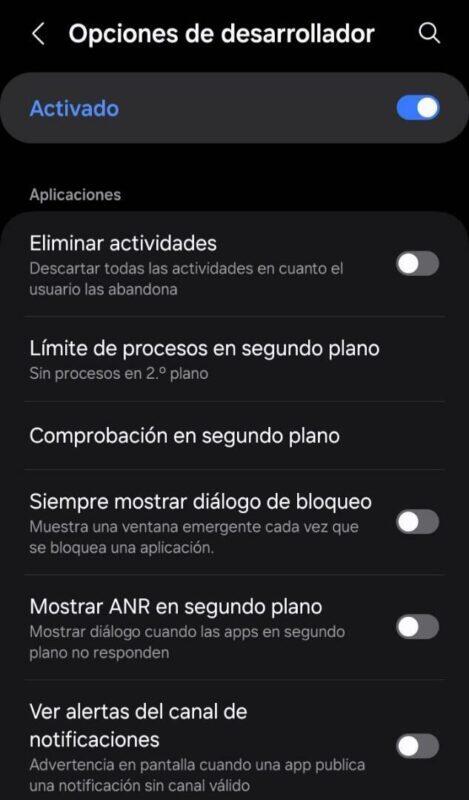
Esto puede ayudar a mejorar el rendimiento porque:
- Libera memoria RAM
- Reduce el consumo del procesador
- Disminuye el lag en Free Fire
- Hace que el juego funcione más estable
Importante
- Algunas aplicaciones pueden cerrarse automáticamente
- Puede que no recibas notificaciones mientras juegas
Este ajuste es especialmente útil en celulares de gama baja y media, donde la memoria RAM es más limitada, recuerda ajustar y si reinicias el sistema asegúrate de volver a activar eso.
Free Fire o Free Fire Max cuál funciona mejor
Muchos jugadores tienen lag porque usan la versión equivocada del juego.
Free Fire normal
Ventajas:
- Menor consumo de RAM
- Mejor rendimiento
- Menos lag
- Ideal para celulares económicos
Si tu celular tiene menos de 6 GB de RAM, normalmente esta versión funciona mejor.
Free Fire Max
Ventajas:
- Mejor iluminación
- Mejores texturas
- Mejor sonido
Desventajas:
- Mayor consumo de memoria
- Mayor uso de procesador
- Puede generar lag
Si experimentas lentitud, usar Free Fire normal suele mejorar el rendimiento inmediatamente.
Problemas comunes que causan lag en Free Fire
Los problemas más frecuentes que provocan lentitud son:
- Gráficos demasiado altos
- Celular lleno
- Muchas apps abiertas
- Sistema desactualizado
- Versión incorrecta del juego
- Celular sobrecalentado
El sobrecalentamiento es especialmente importante.
Cuando el celular se calienta demasiado:
- El procesador reduce su velocidad
- Los FPS bajan
- Aparece lag
Para evitarlo puedes:
- Jugar en un lugar fresco
- Quitar la funda gruesa
- Evitar jugar mientras se carga
También es importante revisar la conexión a internet, ya que una conexión inestable puede parecer lag del juego aunque en realidad sea retraso de red.
Cómo saber si Free Fire ya está optimizado
Después de aplicar los ajustes deberías notar:
- Menos lag
- Mayor estabilidad
- Mejor respuesta de controles
- Menos congelamientos
Si el rendimiento mejora significa que el celular estaba mal configurado. Si el juego sigue lento incluso después de optimizarlo, normalmente el límite está en el hardware del dispositivo.
Aplicando estos métodos es posible mejorar mucho el rendimiento sin necesidad de comprar un dispositivo nuevo. La mayoría de los problemas de lag se deben a configuraciones incorrectas o falta de optimización del sistema.
Ahora ya sabes cómo acelerar Free Fire en Android y cómo optimizar tu celular para jugar sin lag y aprovechar mejor los FPS y la frecuencia de pantalla disponible.
Si quieres conocer otros artículos parecidos a Cómo acelerar Free Fire en Android puedes visitar la web o bien consultar la categoría Free Fire.
Deja un comentario