
Cómo cambiar dns en Android


En este artículo aprenderás qué es un servidor DNS y cómo cambiar la dirección DNS en tu teléfono para mejorar la velocidad de tu conexión a internet. Te mostraré los pasos según la versión del sistema que uses, cómo resolver los problemas más comunes al configurarlos y qué servidores rápidos puedes elegir para una navegación web más estable y segura. Si te preguntas cómo modificar esta configuración en tu móvil, has llegado al lugar correcto. Además, exploraremos cómo optimizar tu experiencia en redes 4G y de datos móviles. Aquí te explicaremos cómo configurar la conexión de tu celular y determinar cuál es la mejor opción para tus necesidades.
Qué es un servidor DNS y para qué sirve
El DNS (Sistema de Nombres de Dominio, por sus siglas en inglés) actúa como la guía telefónica de internet. Su función es traducir los nombres de las páginas web que escribes (como "youtube.com") a direcciones IP numéricas que tu dispositivo utiliza para encontrar el servidor correcto. Así no tienes que memorizar números largos y complejos. Esta traducción es el primer paso para establecer cualquier conexión a internet.
En pocas palabras, un servidor DNS eficiente ayuda a tu teléfono a encontrar rápidamente los sitios web. Si el servicio es lento o inestable, notarás que las páginas tardan más en abrir o que algunas aplicaciones no cargan correctamente. Por eso, cambiar a un servidor de alta velocidad puede suponer una gran mejora en el tiempo de carga durante la navegación web y la estabilidad de la conexión, especialmente en redes Wi-Fi públicas o conexiones con problemas. Si buscas una forma sencilla de optimizar tu experiencia, considera cómo configurar una dirección alternativa en tu móvil. Para quienes usan datos móviles, entender cómo realizar este ajuste en redes 4G puede ser igualmente beneficioso para ganar velocidad. Saber cómo configurar la conexión de tu celular es el primer paso para disfrutar de una internet más rápida.
Cómo cambiar la configuración DNS en versiones recientes
En las versiones más nuevas del sistema operativo es posible modificar la dirección del servidor DNS directamente desde los ajustes de la red Wi-Fi. Este método no requiere aplicaciones externas ni permisos especiales, y es el más seguro para la mayoría de usuarios. Realizar este ajuste de red de esta manera es bastante intuitivo. Si necesitas saber cómo cambiar la configuración de red, este es el punto de partida. Descubrir cuál es la mejor opción de servidor puede marcar una gran diferencia en tu experiencia de navegación.
Modificar esta configuración permite que tu dispositivo utilice un proveedor de internet diferente al de tu operadora. Esto puede mejorar la velocidad de carga de páginas, reducir errores de conexión y en algunos casos aumentar la privacidad al navegar. Dominar cómo realizar este ajuste en tu dispositivo te dará más control sobre tu conexión. Si te encuentras en una situación donde necesitas optimizar tu conexión de datos móviles, aprender cómo ajustar la red 4G será una habilidad valiosa. El proceso para cambiar la configuración de red de tu celular es más accesible que nunca con las opciones nativas del sistema.
Pasos:
- Abre Ajustes en tu teléfono.
- Entra a Conexiones (o Red e internet, según tu dispositivo).
- Toca Wi-Fi y selecciona la red a la que estás conectado.
- Pulsa el icono de engranaje que aparece junto al nombre de la red.
- Alternativa: deja presionado el nombre de la red y elige Modificar.
- Busca la sección de Ajustes avanzados.
- Puede aparecer como Ver más, Opciones avanzadas o similar.
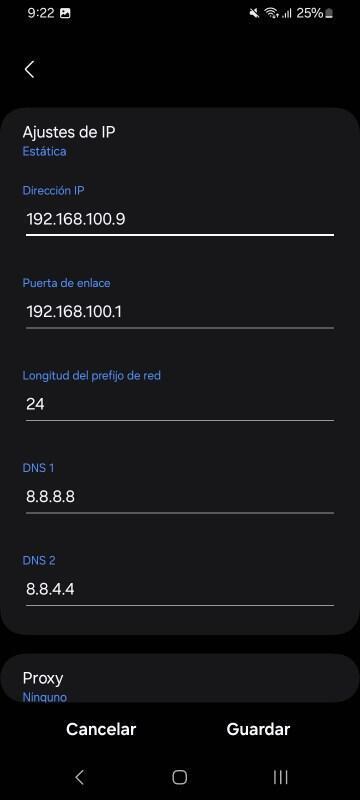
- Ubica la opción Ajustes de IP y cámbiala de DHCP a Estática.
- Ahora verás los campos DNS 1 y DNS 2.
- Borra los valores que estén.
- Escribe la dirección del servidor que quieras. Ejemplo, Google DNS: DNS 1: 8.8.8.8
DNS 2: 8.8.4.4 - Guarda los cambios.
Cómo cambiar la configuración DNS en versiones antiguas
En dispositivos con versiones antiguas el proceso es muy similar, aunque los nombres de las opciones pueden variar dependiendo del fabricante y la capa de personalización. Algunos modelos muestran menús diferentes, pero normalmente las opciones se encuentran dentro de la configuración de Wi-Fi. Si tu dispositivo es más antiguo, este tutorial sobre cómo modificar la dirección del servidor te será de gran ayuda. Entender cómo configurar la red de tu celular te permitirá mantenerlo actualizado y optimizado.
Este método funciona en la mayoría de teléfonos antiguos y permite mejorar la estabilidad de la conexión cuando el proveedor de internet usa servidores lentos o saturados. Si te preguntas cómo hacer este ajuste en un dispositivo con una versión menos reciente, sigue estos pasos. Para quienes buscan una solución más directa para redes móviles, el proceso en datos móviles 4G puede requerir un enfoque diferente, a menudo mediante aplicaciones de terceros, pero los principios subyacentes de optimización de la conexión siguen siendo los mismos. Determinar cuál es la mejor opción de servidor es un paso crucial para mejorar la velocidad y la seguridad, independientemente de la versión del sistema.
Pasos:
- Abre los Ajustes del teléfono.
- Entra en Internet y redes (o Wi-Fi, según el modelo).
- Toca Wi-Fi y selecciona la red a la que estás conectado.
- Pulsa los tres puntos, o presiona sobre la red o toca el engranaje (depende del modelo) y elige Modificar red.
- Si aparece un icono de lápiz, selecciónalo para editar.
- Activa las Opciones avanzadas.
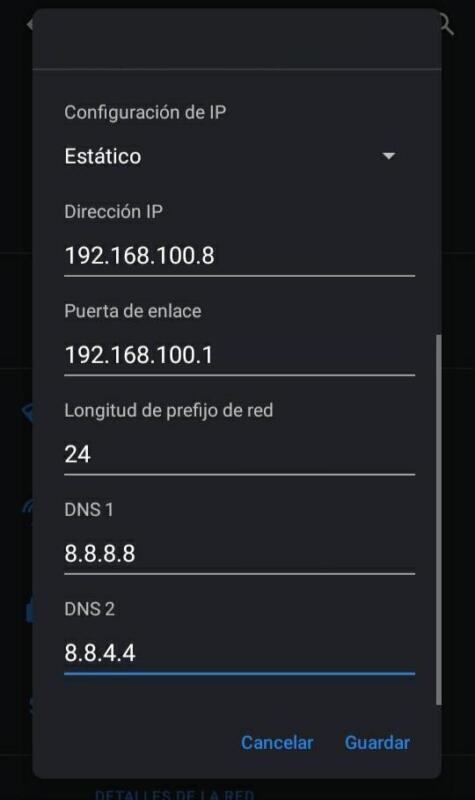
- En Ajustes de IP, cambia DHCP por Estática.
- Escribe las direcciones en los campos DNS 1 y DNS 2.
- Guarda los cambios.
Problemas comunes al querer modificar esta configuración de red
Algunos usuarios pueden tener dificultades al intentar modificar la dirección del servidor, especialmente en dispositivos antiguos o versiones modificadas del sistema. En muchos casos el problema ocurre porque el sistema exige información adicional para completar la configuración de red. Si no sabes cómo realizar este ajuste correctamente, estos consejos te ayudarán. Los problemas al intentar cambiar la configuración en 4G pueden ser similares, a menudo requiriendo la instalación de aplicaciones específicas que permitan la modificación de la red móvil. Comprender cómo administrar la red de tu celular implica estar al tanto de estas posibles dificultades.
Si al intentar guardar los cambios aparece un error o simplemente no te permite continuar, es muy probable que la configuración de IP estática esté incompleta. Algunas versiones antiguas requieren que, además de las direcciones del servidor DNS, también se ingresen datos como la dirección IP, puerta de enlace y longitud de prefijo para validar la conexión. Si experimentas problemas al intentar modificar los ajustes de red, revisa estos puntos. Para saber cuál es la mejor configuración, es importante asegurar que todos los campos requeridos se completen correctamente.
Recuerda que las direcciones deben escribirse en formato numérico, separados por puntos (por ejemplo, 8.8.8.8), y deben ser direcciones válidas para que el sistema los acepte. Si esos valores no se completan automáticamente, puedes ayudarte con una aplicación como IPConfig para Android, que muestra toda la información de tu red Wi-Fi para que puedas copiarla correctamente. Para quienes buscan solucionar problemas en redes 4G, la búsqueda de aplicaciones que permitan esta configuración es el primer paso. La correcta configuración es clave para determinar cuál es la mejor opción.
También puede ocurrir que después de modificar la dirección del servidor la conexión deje de funcionar temporalmente. En ese caso basta con apagar y encender el Wi-Fi o volver a conectarte a la red para que los cambios se apliquen correctamente. Entender estos detalles es parte de saber cómo optimizar tu conexión de forma efectiva. Dominar cómo realizar este ajuste en tu dispositivo, ya sea en Wi-Fi o en datos móviles, te otorga un control significativo sobre tu experiencia de navegación. Si te preguntas cómo configurar la red de tu móvil, ten en cuenta estos consejos.
Servidores rápidos y seguros recomendados
Elegir un buen proveedor de DNS es importante para obtener una mejora real en la velocidad. No todos los servidores tienen el mismo rendimiento o estabilidad, y algunos ofrecen funciones adicionales como protección contra sitios peligrosos o mayor privacidad. Una vez que sepas cómo modificar la dirección del servidor, la elección del adecuado se vuelve clave. Esta elección es fundamental tanto para conexiones Wi-Fi como para optimizar el uso de datos, por lo que la información sobre configuración en 4G se centra en encontrar servicios que ofrezcan un rendimiento superior. Considerar cuál es la mejor opción es esencial para maximizar estos beneficios.
Cambiar el servidor DNS puede mejorar notablemente tu experiencia en internet. Al usar un servicio más rápido, las páginas cargan con mayor agilidad y se reducen los errores de conexión. Además, algunos proveedores incluyen filtros de seguridad que bloquean sitios maliciosos y ayudan a proteger tu privacidad durante la navegación web. Por eso es importante elegir opciones confiables, con buena velocidad y protección. El proceso de optimizar tu conexión es una excelente oportunidad para mejorar tu navegación. Si te preguntas cómo optimizar tu internet 4G, considera estos mismos servidores, ya que su rendimiento se extiende a las conexiones móviles. Para muchos, la configuración de Google DNS o Cloudflare DNS representa la mejor alternativa.
Servidores DNS más utilizados y confiables:
Google DNS
8.8.8.8
8.8.4.4
Cloudflare DNS
1.1.1.1
1.0.0.1
OpenDNS
208.67.222.222
208.67.220.220
Quad9
9.9.9.9
149.112.112.112
Si quieres obtener los mejores resultados, puedes probar distintos servidores y quedarte con el que funcione más rápido en tu conexión, ya que el rendimiento puede variar dependiendo de tu proveedor de internet y tu ubicación. Aprender a modificar esta configuración te da la libertad de experimentar con estas opciones para encontrar la mejor para ti. Esto es igualmente aplicable si estás investigando cómo mejorar tu conexión 4G, ya que la latencia y la velocidad del servidor pueden impactar significativamente la experiencia en redes móviles. Evaluar estos servicios te ayudará a decidir la mejor alternativa para tu dispositivo y tu red.
"Preguntas frecuentes sobre cómo cambiar la dirección DNS en tu móvil"
¿Cómo puedo cambiar el DNS de mi celular Android?
Para modificar el servidor DNS en tu celular, ve a Ajustes > Redes e Internet > Wi-Fi. Mantén presionada la red a la que estás conectado y elige 'Modificar red'. En 'Opciones avanzadas', cambia 'Configuración de IP' a 'Estática'. Aquí podrás introducir las direcciones de servidor que desees, como 8.8.8.8 (Google) o 1.1.1.1 (Cloudflare).
¿Cómo poner DNS 8.8 8.8 en Android?
Accede a Ajustes > Conexiones > Wi-Fi. Mantén presionada tu red Wi-Fi y selecciona 'Modificar red'. Activa las 'Opciones avanzadas' y en 'Configuración de IP', elige 'Estático'. Finalmente, ingresa 8.8.8.8 en el campo 'DNS 1' y 8.8.4.4 en 'DNS 2'. Guarda los cambios para empezar a usar los servidores de Google, lo que suele mejorar la velocidad de navegación.
¿Cómo poner DNS 1.1 1.1 en Android?
Para configurar el servidor 1.1.1.1 de Cloudflare, ve a Ajustes > Red e Internet > Wi-Fi. Mantén presionada la red y selecciona 'Modificar red'. En 'Opciones avanzadas', cambia la 'Configuración de IP' a 'Estática'. Introduce 1.1.1.1 en 'DNS 1' y 1.0.0.1 en 'DNS 2'. Guarda los cambios y reinicia tu Wi-Fi para disfrutar de una navegación web más rápida y privada.
¿Cómo puedo cambiar a 8.8.8.8 como DNS?
El proceso es manual y se realiza desde la configuración de la red Wi-Fi. Busca los ajustes de la red a la que estás conectado, activa las opciones avanzadas y cambia la asignación de IP de 'DHCP' a 'Estática'. En los campos habilitados, escribe 8.8.8.8 como servidor primario y 8.8.4.4 como secundario. Al guardar, tu conexión a internet empezará a resolver las direcciones web a través de Google.
¿Qué DNS usar en Android?
La mejor opción de servidor DNS depende de tus necesidades. Para máxima velocidad, Cloudflare (1.1.1.1) y Google (8.8.8.8) son excelentes. Si buscas seguridad y bloqueo de sitios maliciosos, Quad9 (9.9.9.9) es una gran alternativa. Si priorizas el control parental y el filtrado de contenido, OpenDNS (208.67.222.222) es el más adecuado. Te recomiendo probar varios para ver cuál te ofrece una internet más rápida.
Cambiar DNS Android 4g
Modificar el servidor DNS para la conexión de datos móviles (4G/5G) no suele estar disponible en los ajustes nativos del sistema. La solución más común es usar aplicaciones de terceros que crean una VPN local para canalizar el tráfico DNS, permitiéndote configurar direcciones de servidor personalizadas y así mejorar la velocidad de la conexión móvil.
Cambiar DNS Android datos móviles
Para cambiar esta configuración en datos móviles, necesitas una app especializada. Estas aplicaciones funcionan creando una VPN en tu propio dispositivo que intercepta las peticiones de navegación web y las redirige a través del servidor que tú elijas, sin necesidad de permisos root. Busca apps de 'cambio de DNS' en la Play Store para optimizar tu conexión móvil.
Como cambiar DNS de Google en Android
El procedimiento para usar los servidores de Google (8.8.8.8 y 8.8.4.4) es el estándar. Entra en los ajustes de tu red Wi-Fi guardada, activa las 'Opciones avanzadas' y establece la 'Configuración de IP' a 'Estática'. Luego, simplemente escribe las direcciones IP de Google DNS en los campos correspondientes y guarda la configuración.
Como cambiar DNS en Android TV
En Android TV, el proceso es similar al de un teléfono. Ve a Ajustes > Red e Internet. Selecciona tu red Wi-Fi, busca 'Opciones avanzadas' y cambia la configuración de IP a 'Estática'. Allí podrás introducir las direcciones del servidor que prefieras. Esto puede ayudar a mejorar la velocidad de carga en apps de streaming y la navegación web desde tu televisor.
Cambiar DNS Android Samsung
En dispositivos Samsung, los pasos son muy similares al sistema estándar. Ve a Ajustes > Conexiones > Wi-Fi. Toca el engranaje junto a tu red actual, ve a 'Ver más' o 'Avanzado', cambia 'Ajustes de IP' a 'Estática' e ingresa las direcciones DNS 1 y DNS 2 que prefieras. La interfaz One UI puede tener ligeras variaciones, pero la esencia es la misma.
DNS para celular Android
Las direcciones de servidor más populares y fiables para tu celular son Google (8.8.8.8, 8.8.4.4), Cloudflare (1.1.1.1, 1.0.0.1), OpenDNS (208.67.222.222, 208.67.220.220) y Quad9 (9.9.9.9). Configurarlas puede traducirse en una mejora notable de la velocidad y estabilidad de tu conexión a internet.
Cambiar dns android motorola
En teléfonos Motorola, el proceso es práctimente idéntico al sistema operativo base. Dirígete a Ajustes > Redes e Internet > Wi-Fi. Pulsa sobre la rueda dentada de tu conexión, busca 'Opciones avanzadas' y cambia el 'Ajuste de IP' de DHCP a 'Estático'. Rellena los campos DNS 1 y DNS 2 con los servidores elegidos, como 1.1.1.1 o 8.8.8.8.
Cambiar dns android 13
La versión del sistema no cambia los pasos fundamentales. Android 13 mantiene el método manual a través de los ajustes de Wi-Fi en 'Red e Internet'. Además, esta versión soporta 'DNS privado' (DNS sobre TLS), donde puedes introducir un nombre de host (como dns.google) en lugar de una IP para cifrar tus consultas de navegación y ganar en seguridad y velocidad.
Para más guías como Cómo cambiar dns en Android, revisa el resto de artículos disponibles en Android.
Deja un comentario